
第五章 能力徽章系统
能力徽章是 Xcircle 的特色功能,通过可视化的「徽章」来标记和展示团队成员的技能与资质,让每个人的能力成长被看见、被激励。
5.1 如何浏览徽章广场
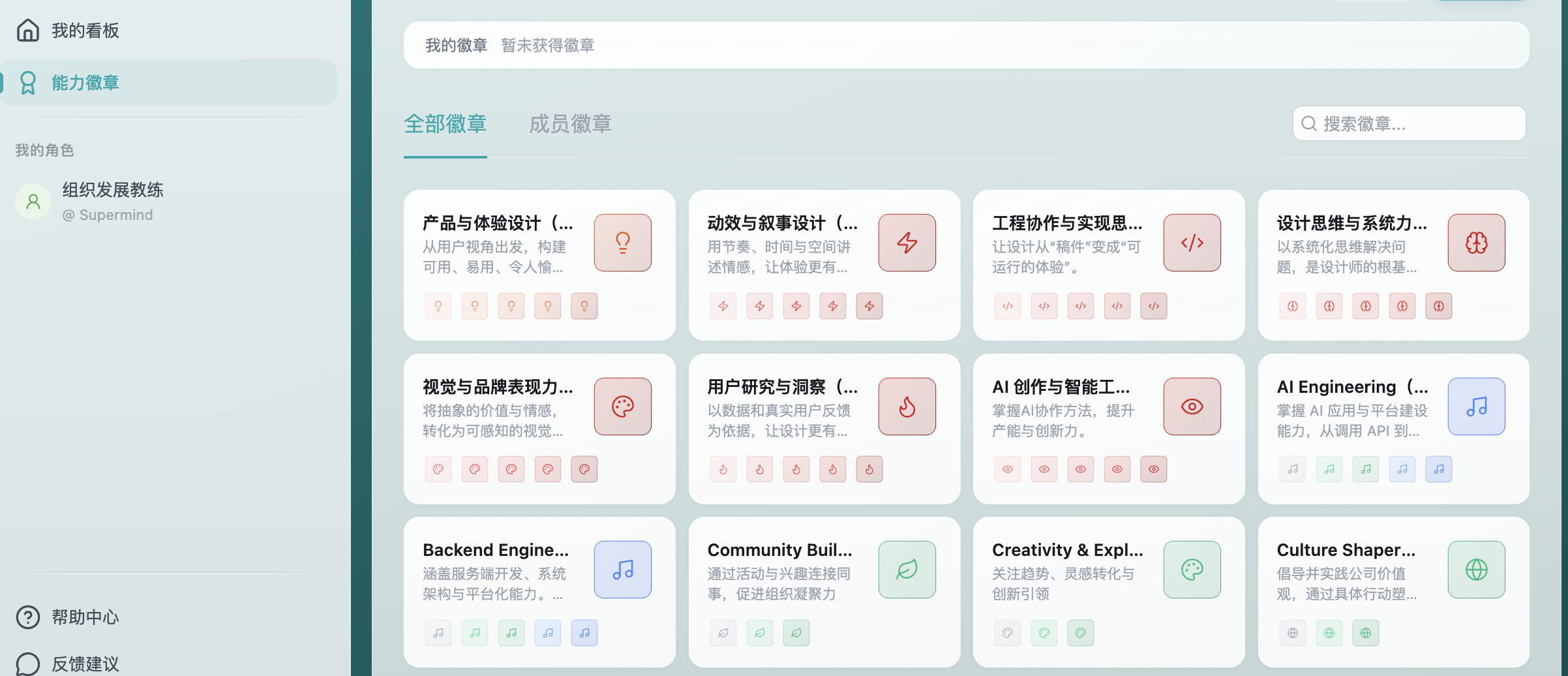
点击左侧导航栏的 「能力徽章」,进入徽章广场。
页面布局
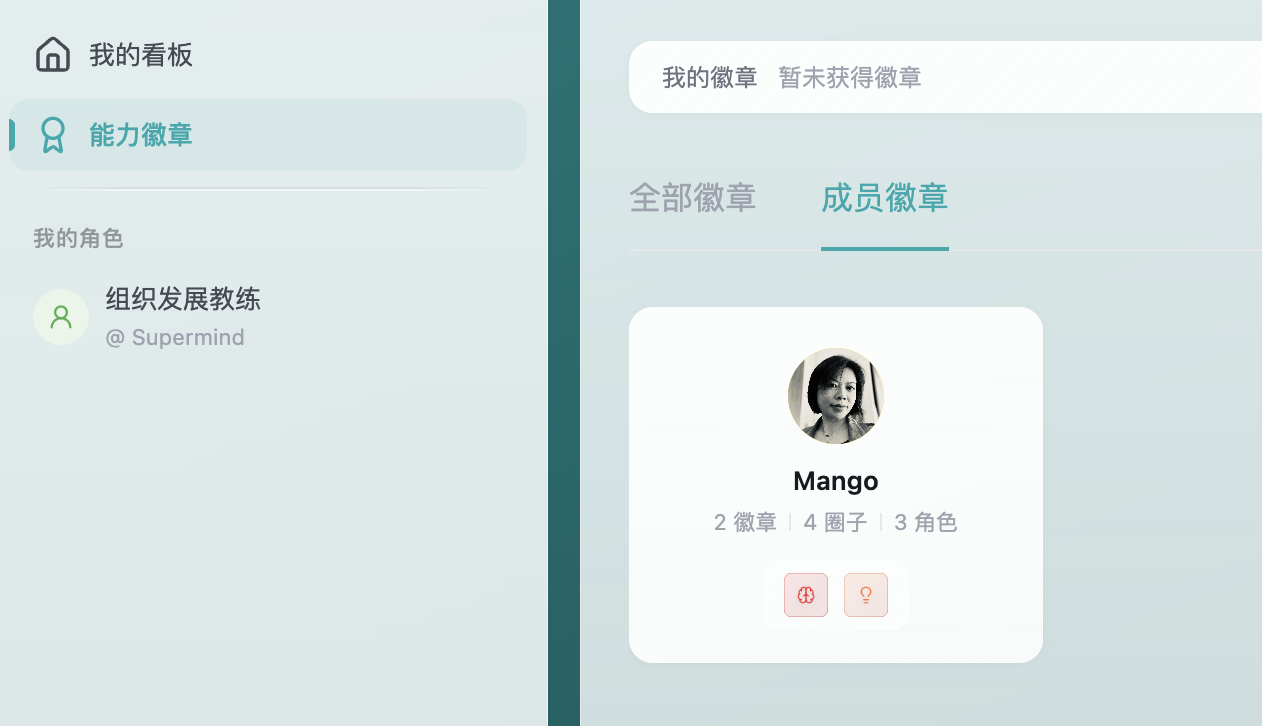
徽章广场分为两个标签页:
| 标签页 | 说明 |
|---|---|
| 全部徽章 | 展示组织中创建的所有能力徽章 |
| 成员徽章 | 按成员分组,展示每个人获得的徽章 |
搜索与筛选
- 页面顶部提供搜索框,可以按徽章名称快速检索
- 支持按圈子、角色筛选相关徽章
徽章卡片
每个徽章以卡片形式展示,包含:
- 徽章图标 — 自定义的图标或 AI 生成的图标
- 徽章名称
- 等级标识 — 如果是多级徽章,显示当前等级(L1-L6)
- 持有者数量 — 多少人拥有该徽章
5.2 如何创建与编辑徽章
如何创建新徽章
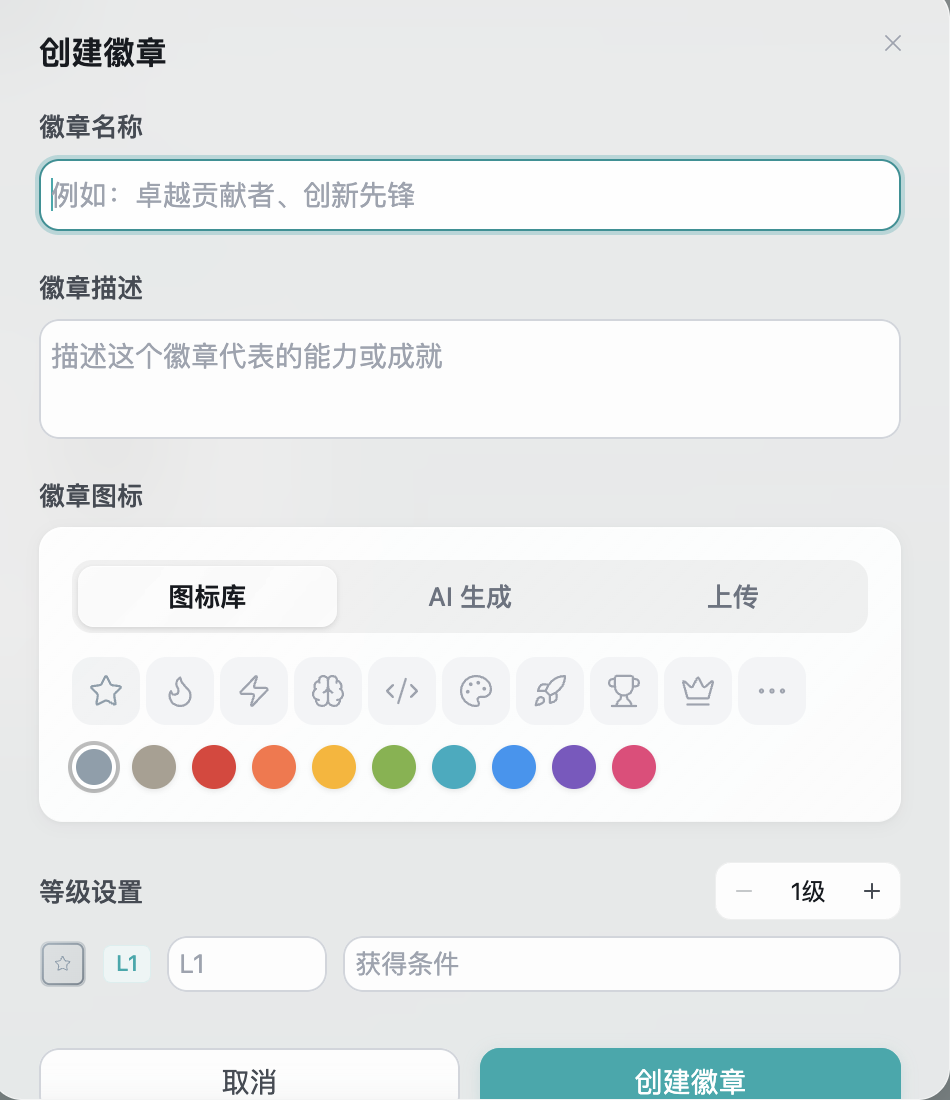
步骤:
- 在徽章广场页面点击 「创建」 按钮
- 填写徽章信息(见下方属性说明)
- 设置图标
- 配置等级(如需要)
- 点击确认保存
徽章属性
| 属性 | 说明 |
|---|---|
| 名称 | 徽章的名称(如「前端开发」「项目管理」) |
| 描述 | 对该能力的简要说明 |
| 等级数量 | 支持 1-6 个等级 |
| 各等级名称 | 默认为:初级、中级、高级、资深、专家、大师 |
| 获取条件 | 每个等级的获取标准说明 |
如何设置图标
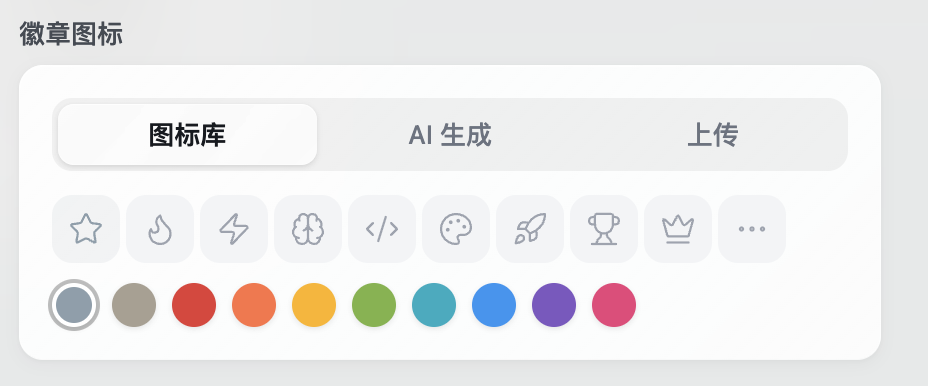
徽章图标支持三种方式:
| 方式 | 说明 |
|---|---|
| 图标库 | 从预设的图标库中选择 |
| AI 生成 | 描述你想要的图标风格,AI 自动生成 |
| 自定义上传 | 上传自己的图片作为图标 |
💡 小贴士:试试 AI 生成图标!只需描述风格(例如「科技感、蓝色主调」),AI 就能为你定制独特的徽章图标。
如何配置多级徽章
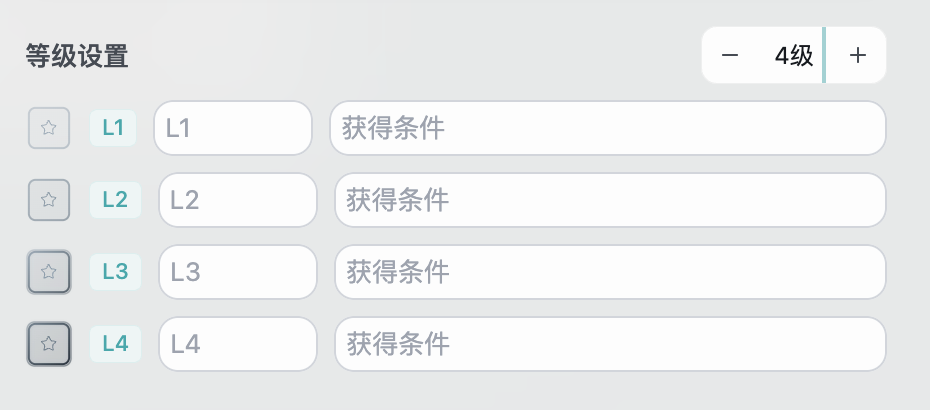
多级徽章可以为每个等级设置不同的:
- 等级名称
- 获取条件说明
- 图标(可选,也可以所有等级共用一个图标)
等级体系示例:
前端开发徽章
  L1 初级 — 能独立完成简单页面开发
  L2 中级 — 能独立完成复杂组件开发
  L3 高级 — 能进行架构设计和技术选型
  L4 资深 — 能主导大型项目的技术方案
  L5 专家 — 在特定技术领域有深入建树
  L6 大师 — 行业级技术影响力
5.3 如何授予与管理徽章
如何授予徽章
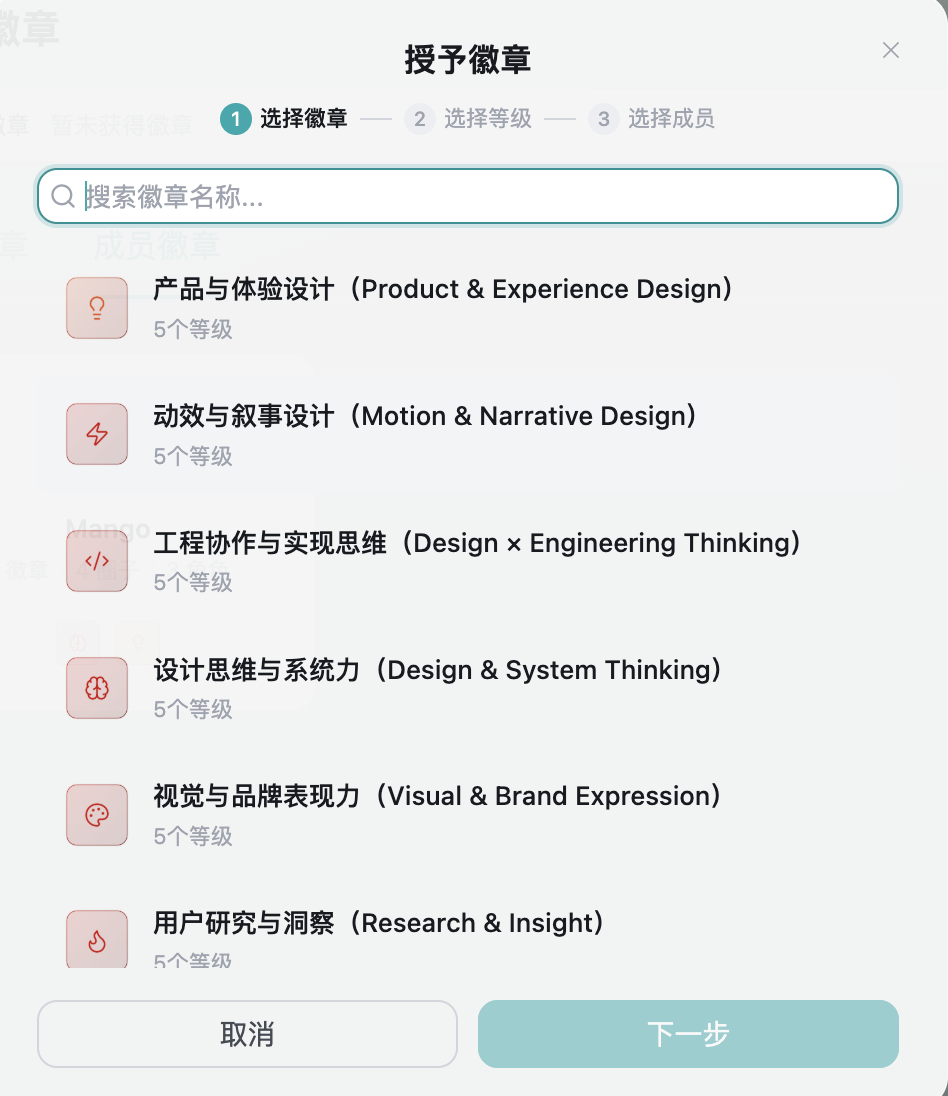
步骤:
- 在徽章详情页面点击 「授予」
- 搜索并选择要授予的成员(支持多选批量授予)
- 选择授予的等级
- 点击确认授予
如何调整等级
步骤:
- 在徽章详情中找到该成员
- 修改等级即可,变更即时生效
如何移除徽章
在徽章详情中找到目标成员,点击移除按钮即可取消该成员的徽章持有记录。
5.4 如何查看徽章详情与统计
点击任意徽章卡片,查看徽章详情:
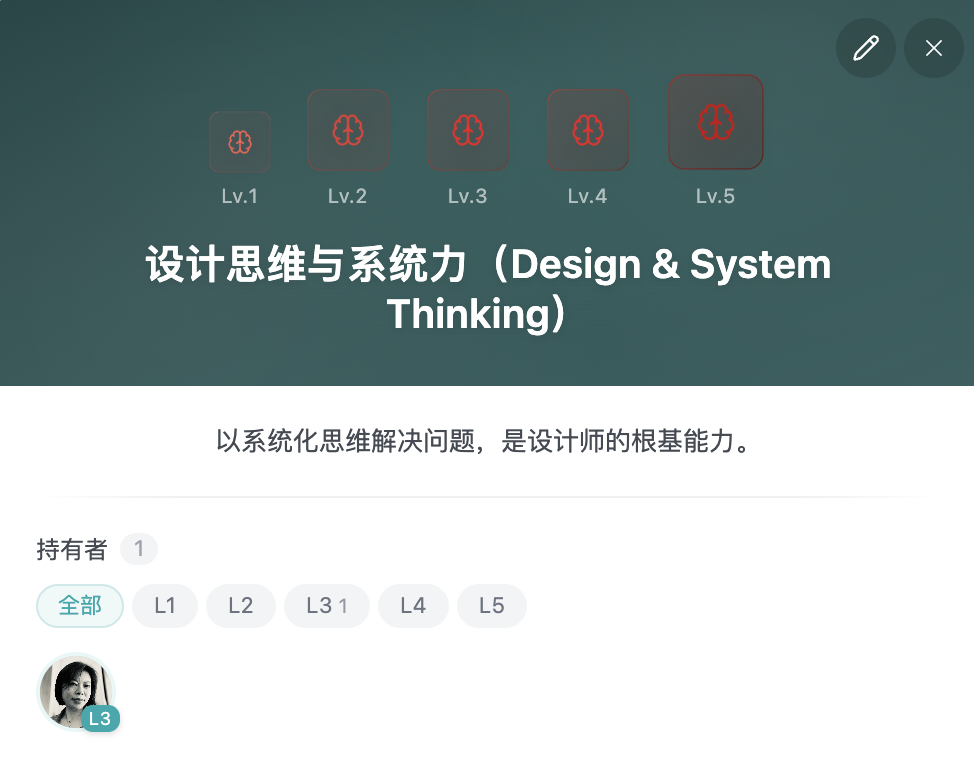
详情内容
- 徽章描述 — 该能力的完整说明
- 持有者列表 — 所有拥有该徽章的成员
- 等级分布 — 各等级的人数统计
- 获取条件 — 每个等级的标准说明
💡 小贴士:在圈子编辑器的产能详情弹窗中,也可以查看每位承担者持有的徽章,方便在组织设计时考虑成员能力匹配。