
第二章 圈子看板
登录 Xcircle 后,你首先看到的就是圈子看板。它回答两个问题:组织里刚刚发生了什么,以及我可以从哪进去。
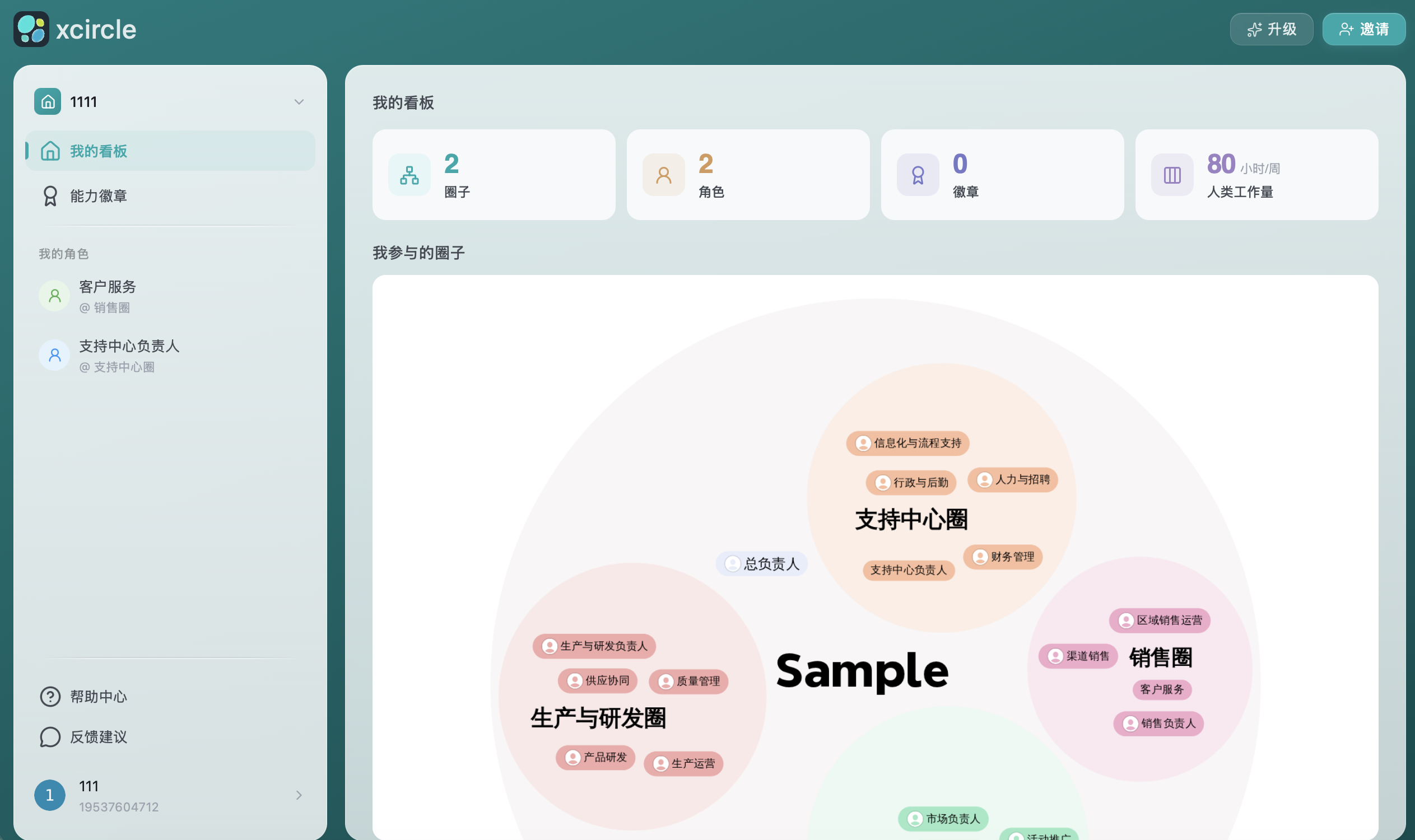
页面顶部是今天的日期和一句问候(早上好 / 下午好 / 晚上好 + 你的名字)。
2.1 如何查看最新动态
问候语下方就是最新动态,按时间倒序展示组织里的变更记录。

每条动态包含:
- 类型标签 — 圈子 / 角色 / 成员 / 工作空间 / Skill
- 操作者 — 谁做的
- 操作描述 — 做了什么,圈子和角色名会高亮
- 时间 — 相对时间(如「3 小时前」)
常见动态:
| 动态 | 举例 |
|---|---|
| 圈子变更 | 创建了圈子「产品圈」、解散了圈子…… |
| 角色变更 | 创建了角色「用户研究」、将角色名称从「A」改为「B」 |
| 成员变更 | 成为了「产品经理」的承担者、不再承担…… |
| 属性更新 | 更新了「技术圈」的职责 / 目标 / 当期重点 |
| 工作量与 AI Buff | 更新了「设计师」的工作量、更新了「技术圈」的 AI Buff |
| Skill | 获得了「前端开发」的 Skill |
💡 小贴士:点击动态里的圈子或角色名,可以直接跳到对应的圈子编辑器,快速定位这次变更。
查看全部动态
动态多于预览条数时,标题右侧会出现 「查看全部」。点击后弹出完整列表,按 今天 / 昨天 / 更早 分组,往下滚动自动加载更多历史记录。
2.2 如何进入组织全景图
动态下方是组织全景图:你参与的每一棵组织树各占一张卡片。
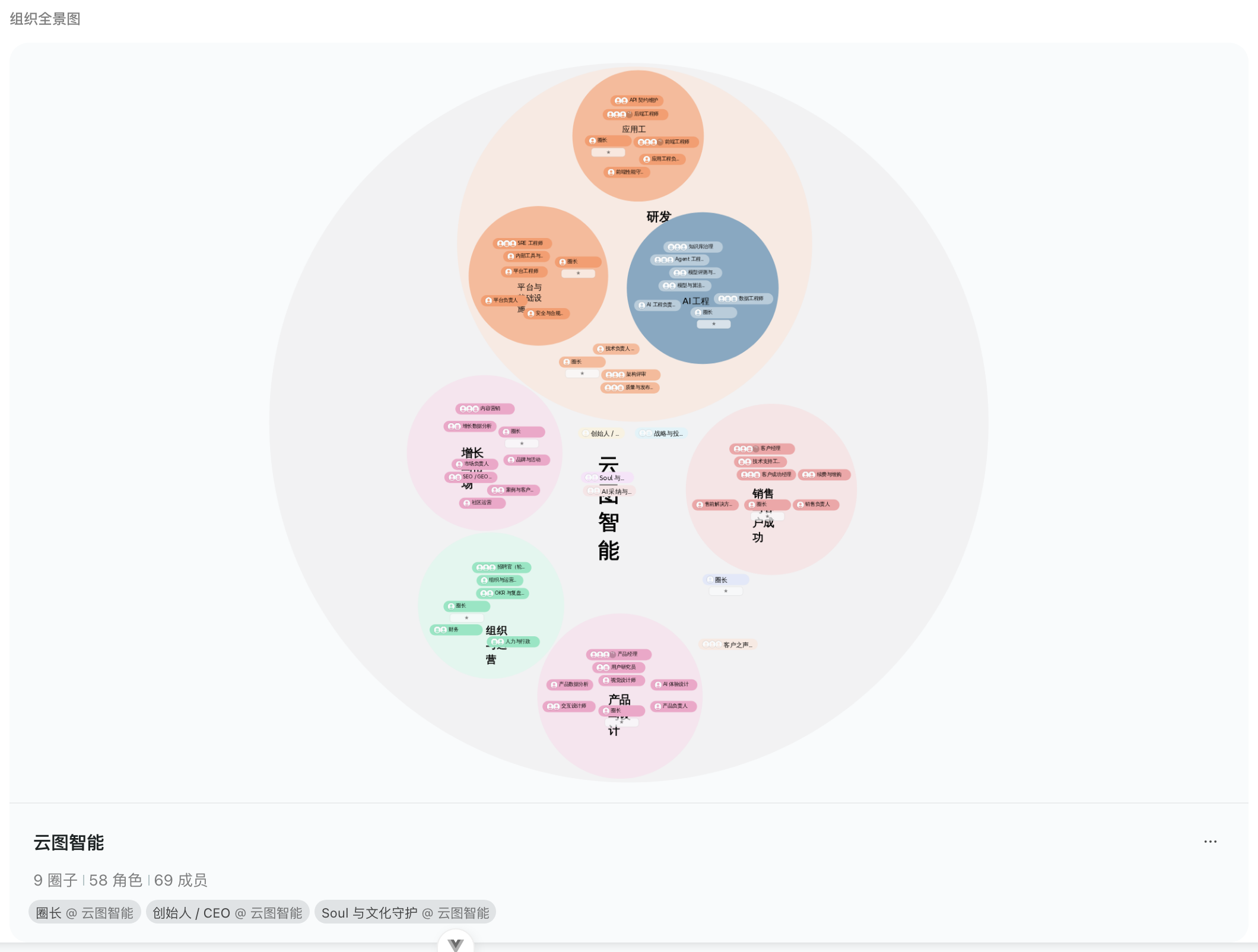
每张卡片包含:
- 组织结构缩略图 — 这棵树现在长什么样,一眼可见
- 圈子名称
- 统计 — N 圈子 · N 角色 · N 成员
- 我的角色 — 你在这棵树里承担的角色,格式是「角色名 @ 所在圈子」;还没分配时显示「还没有分配角色」
步骤: 点击任意卡片,进入该组织的圈子编辑器。
如何创建基本圈子
如果你还没有任何圈子,这里会显示空状态和 「创建基本圈子」 按钮。
⚠️ 注意:创建和删除基本圈子等于开启或删掉一整棵组织树,只有工作空间所有者和管理员能操作。删除入口在卡片右上角的 「⋯」 菜单里,删除不可撤销。