
第四章 人员与生产力
Xcircle 不仅帮你设计组织架构,还能跟踪每个圈子和角色的人员配置与生产力——投入了多少人、AI 帮上了多少忙、离目标还差多远。

4.1 如何管理贡献者
如何添加贡献者
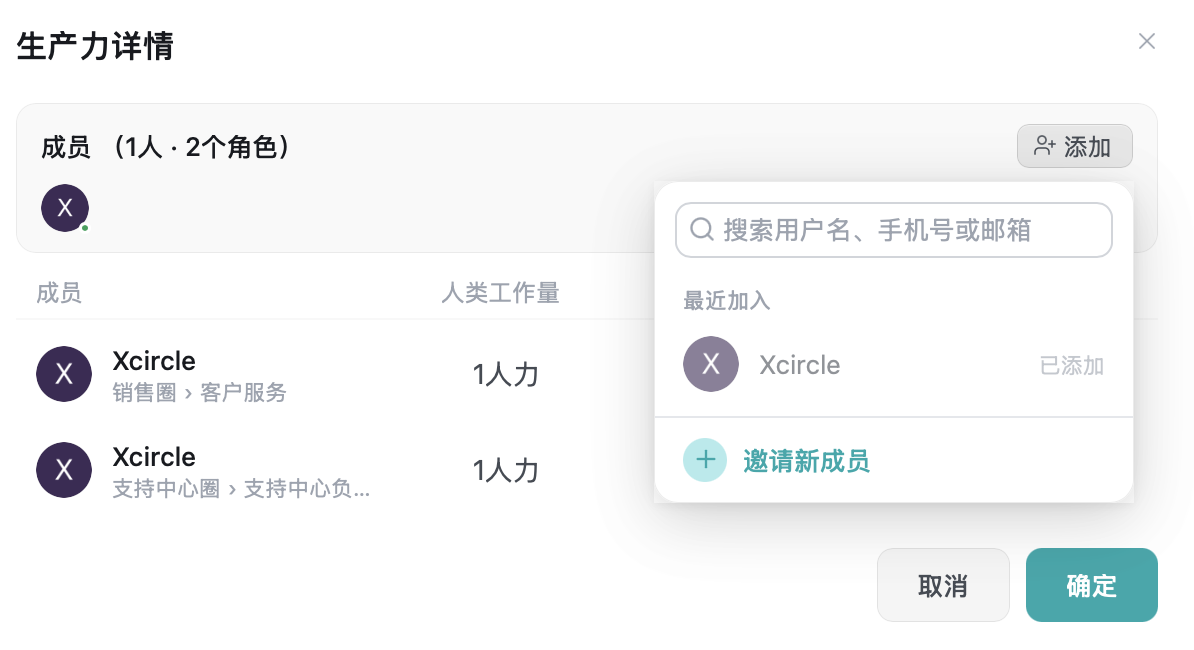
步骤:
- 在圈子编辑器中选中一个角色或圈子
- 打开信息面板,找到成员区域
- 点击 「添加贡献者」
- 输入用户名、手机号或邮箱搜索
- 从搜索结果中选择,即完成添加
也可以从节点工具条或右键菜单的 「添加贡献者」 进入。
💡 小贴士:如果对方还不在工作空间里,需要先通过「邀请」把人拉进来(详见 第八章 邀请与协作)。
承担者与直接成员
| 加在哪里 | 身份 | 说明 |
|---|---|---|
| 角色下 | 承担者 | 实际履行该角色职责的人,一个角色可以多人共担 |
| 圈子下 | 直接成员 | 参与这个圈子但还没绑定具体角色的人 |
直接成员在面板里会标注「未分配角色」,可以就地 「分配角色」 或 「新建角色」 把他归位。
⚠️ 注意:「承担者」和「直接成员」是两个不同的概念,分别对应不同的数据。把人加错位置,他在角色的统计里就不会出现。
如何查看成员信息
在画布、信息面板或大纲视图里点击 / 悬停任意成员头像,会弹出成员卡片:
- 姓名、头像、账号状态(已加入 / 待确认)
- 邮箱、手机号
- 参与的角色,以及每个角色的人类工作量、AI 增益、等效工作量
- 「查看名片」 — 跳到 TA 的完整名片(见 第六章 我的名片)
如果这个成员是 AI Agent,卡片的「类型」会标注为 Agent。
如何移除成员
在生产力详情弹窗里找到该成员,点击 「移除」 并确认。
💡 小贴士:移除只是取消他在这个角色 / 圈子里的职责,不会把人从工作空间里删掉。
4.2 如何设置人类工作量
人类工作量衡量真人在这个角色 / 圈子里投入了多少。
单位说明
| 单位 | 说明 |
|---|---|
| 人力(FTE) | 全职当量。1 = 全职,0.5 = 一半精力 |
| 小时/周 | 每周投入的小时数 |
两个单位可以随时切换,系统自动换算。默认 1 人力 = 40 小时/周。
💡 小贴士:这个换算比例由工作空间统一设置,管理员可以在「工作空间设置 → 高级 → 生产力」里改(见 第九章)。
如何输入
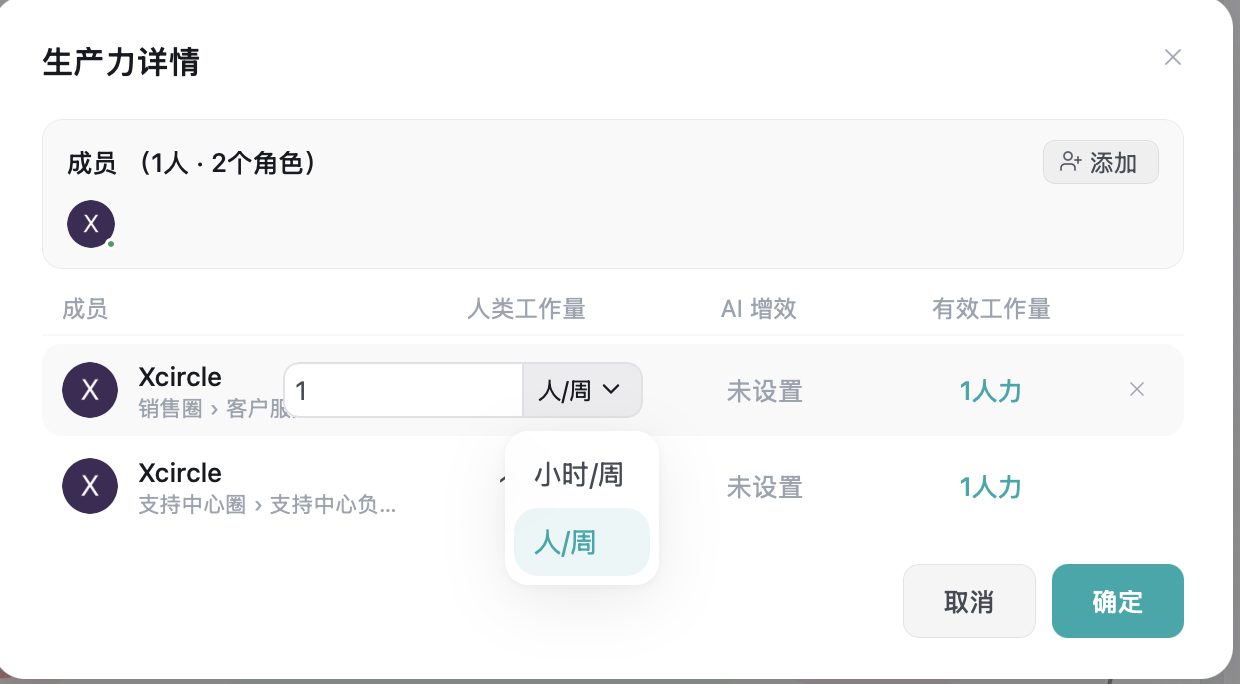
步骤:
- 在信息面板的成员区找到对应的人
- 点击工作量字段,输入数值(支持小数)
- 需要时切换显示单位
自动汇总规则
节点自己不填时,工作量自底向上逐级求和:
角色的工作量 = Σ(所有承担者的工作量)

圈子的工作量 = Σ(子角色的工作量) + Σ(子圈子的工作量) + Σ(直接成员的工作量)
示例:
产品圈 (汇总 = 4 人力)
  ├── 产品经理角色 (汇总 = 2 人力)
  │     ├── 张三: 1 人力 (40h/周)
  │     └── 李四: 1 人力 (40h/周)
  ├── 设计师角色 (汇总 = 1.5 人力)
  │     ├── 王五: 1 人力 (40h/周)
  │     └── 赵六: 0.5 人力 (20h/周)
  └── 直接成员
        └── 陈七: 0.5 人力 (20h/周)
目标人力
除了实际投入,还可以给节点设置目标人力——计划投入的人力规模。实际和目标的差距会显示为缺口或超配。
4.3 如何设置 AI 增益
AI 增益量化 AI 对工作的放大比例。
+50% 表示这个人借助 AI,1 人力等效为 1.5 人力。
如何输入
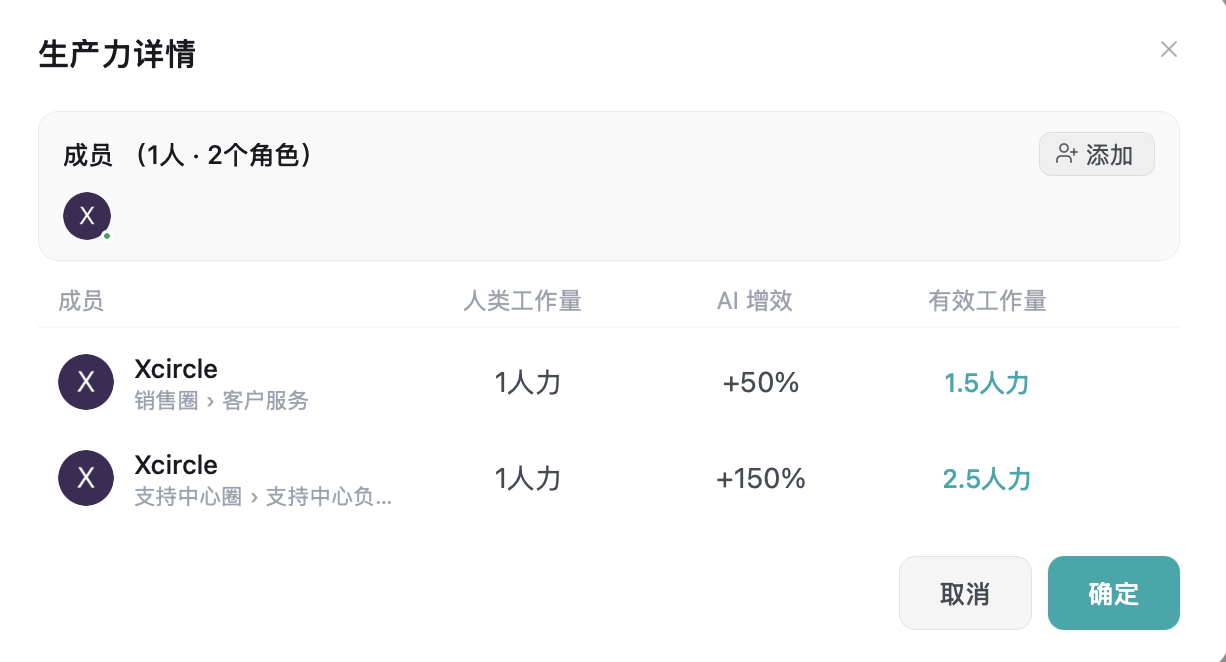
在信息面板的成员区找到对应的人,在 AI 增益字段输入百分比,显示为 +XX%。也可以从预设值里直接选,或选择 「自定义」 / 「清除」。
等效工作量
等效工作量 = 人类工作量 × (1 + AI 增益)
这是 Xcircle 衡量真实产能的口径:同样一个人,用 AI 用得好,等效产出就更高。
自动汇总规则
和工作量的「求和」不同,AI 增益按人类工作量加权平均:
角色的 AI 增益 = Σ(承担者 AI 增益 × 承担者工作量) / Σ(承担者工作量)

圈子的 AI 增益 = Σ(子节点 AI 增益 × 子节点工作量) / Σ(子节点工作量)
示例:
产品圈
  ├── 产品经理角色: AI 增益 +20%, 工作量 2 人力
  └── 设计师角色:   AI 增益 +40%, 工作量 1 人力

产品圈 AI 增益 = (20% × 2 + 40% × 1) / (2 + 1) = 26.7%
💡 小贴士:为什么用加权平均?工作量大的角色对整个圈子的效率影响更大。
⚠️ 注意:没有设置工作量的节点和成员完全不参与这个计算——权重为 0,既不进分子也不进分母。所以想让某个人的 AI 增益被算进圈子,得先给他填工作量。而已经有工作量、但没填 AI 增益的人,会按 0 计入分母。
4.4 如何查看生产力详情
点击信息面板生产力区域的 「详情」,打开生产力详情弹窗。
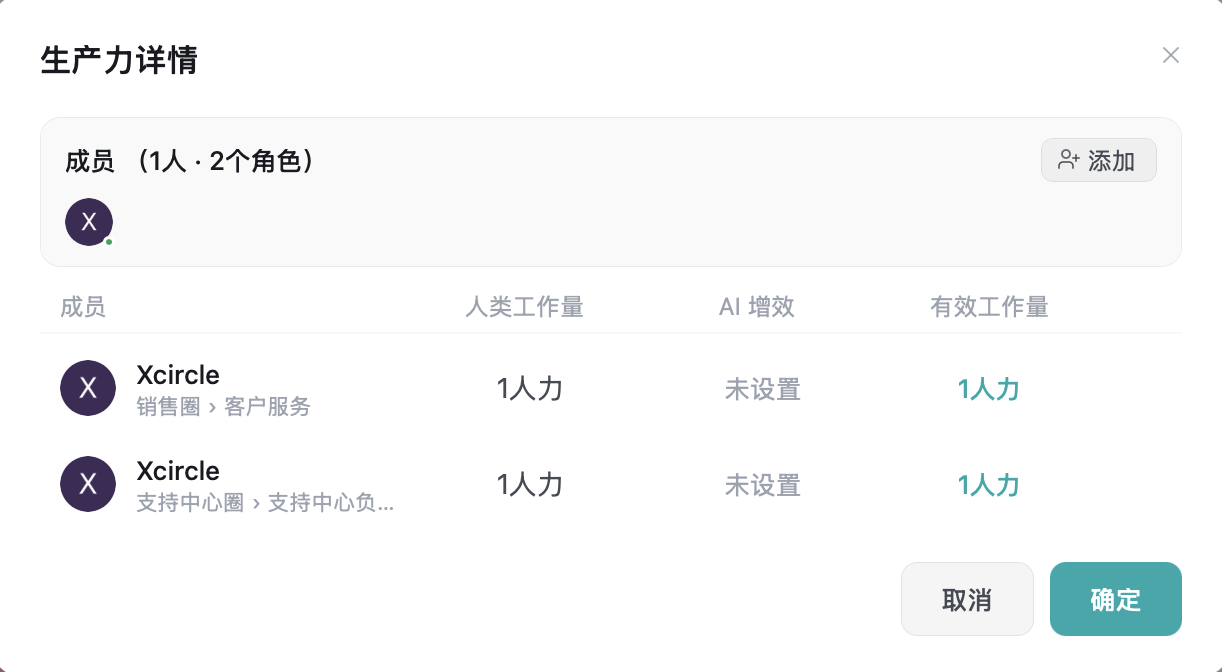
三个标签页
| 标签页 | 内容 |
|---|---|
| 成员 | 所有贡献者,可逐个设置工作量和 AI 增益 |
| 人类贡献 | 每人的人类工作量、合计总人力 |
| AI 增益 | 每人的 AI 增益、工作占比、AI 贡献,以及加权平均值 |
「AI 增益」页顶部有一句统计,例如「共 8 人,5 人已配置,加权平均 +32%」;一个人都没配时会提示「共 N 人,暂无人配置 AI 增益」。
💡 小贴士:弹窗里可以直接改每个人的工作量和 AI 增益,改完实时同步到画布。
生产力构成
弹窗里有一张构成图,把总产能拆成三部分:
| 构成 | 含义 |
|---|---|
| 人类 | 真人投入的工作量 |
| AI 增益 | 真人借助 AI 提效带来的增量 |
| AI Agent | AI 成员独立产出的等效工作量 |
图上还会叠加目标人力作为参照线,用来对比实际生产力和计划的差距。
4.5 健康度怎么看
系统会根据实际生产力与目标人力的关系,给节点一个状态:
| 状态 | 含义 |
|---|---|
| 达标 | 人力与目标匹配,运转良好 |
| AI 驱动 | AI 正在放大团队产能,人效比领先 |
| 可优化 | 目标已达成,人力有释放空间 |
| 需关注 | 产出缺口待补,可增员或引入 AI 增益 |
还没人承担的角色会标记为空岗。
💡 小贴士:想横向比较所有圈子的投入产出,用大纲视图(见 第三章 3.10)——它把每个节点的工作量、AI 增益、等量工作量铺成一张表。