
第九章 工作空间管理
工作空间是 Xcircle 的顶层管理单元,通常对应你的公司或团队。
管理入口分成两块:
| 入口 | 管什么 |
|---|---|
| 左侧导航 → 管理 → 人员管理 | 工作空间里的人 |
| 工作空间设置弹窗 | 名称、基本圈子、Soul、评估周期、AI 点数、高级选项 |
9.1 如何管理人员
点击左侧导航「管理」分组下的 「人员管理」。
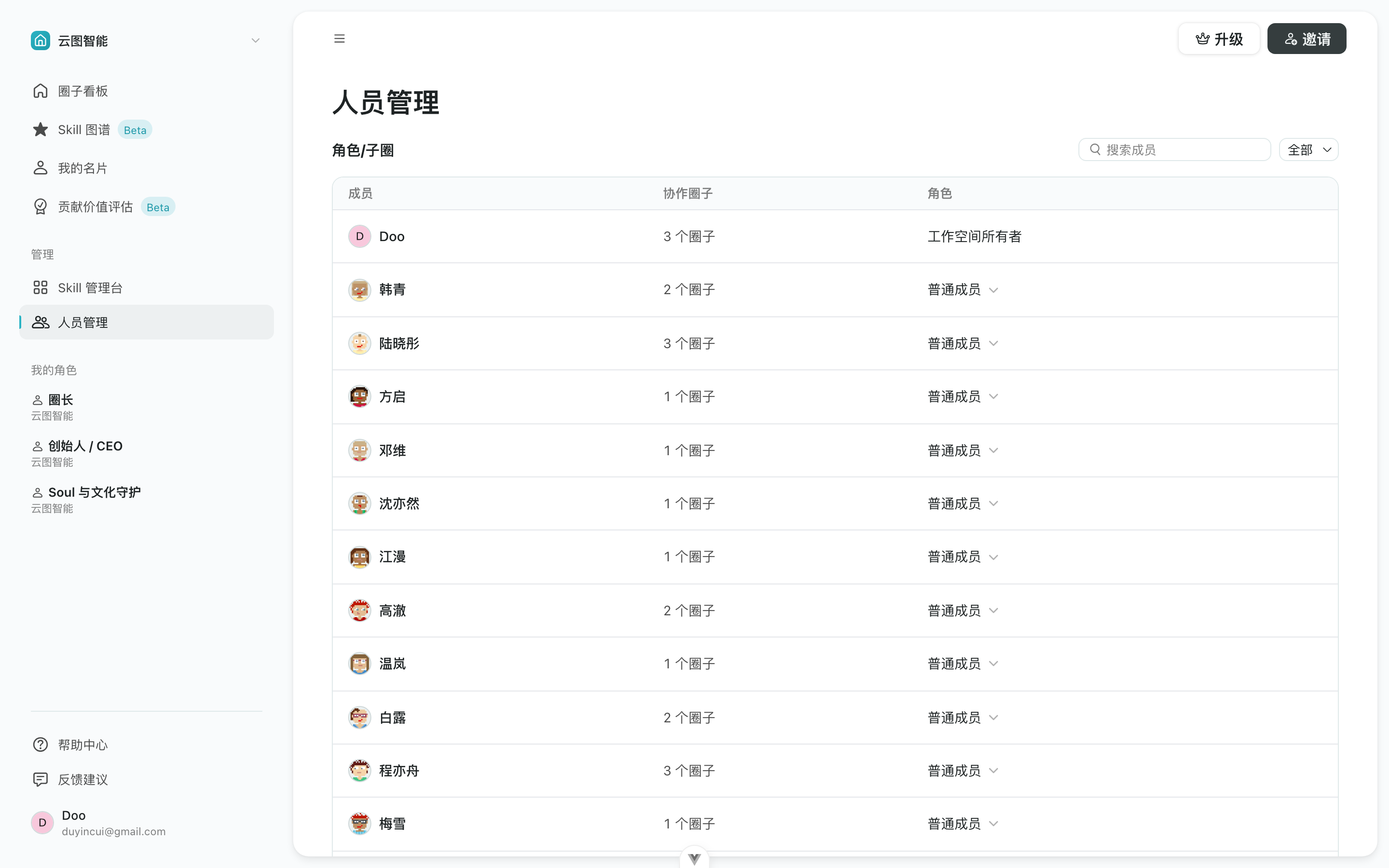
成员表格
表格列出工作空间里的每个人:
| 列 | 内容 |
|---|---|
| 成员 | 头像、姓名、账号;未加入的标注「待接受」 |
| 协作圈子 | 参与了几个圈子 |
| 角色 | 承担的角色 |
搜索与筛选
页面右上角有搜索框(按姓名搜索)和状态筛选:全部 / 已激活 / 待接受。
管理操作
| 操作 | 说明 |
|---|---|
| 设为管理员 | 把普通成员提升为管理员 |
| 设为普通成员 | 把管理员降级 |
| 重新发送邀请 | 给「待接受」状态的人重发邀请 |
| 从工作空间移除 | 把人移出工作空间 |
⚠️ 注意:把自己降为普通成员会立即失去管理权限,需要所有者或其他管理员才能恢复。系统会二次确认。
从飞书通讯录批量添加
如果工作空间接入了飞书,页面下方会出现 「飞书组织成员」 区块。
步骤:
- 点击 「从飞书通讯录添加」
- 搜索姓名、职位或部门,或点击 「全选」
- 确认已选人数后,点击 「导入到工作空间」
已冻结的飞书账号会标注出来,不参与导入。
💡 小贴士:从飞书进来的人是已验证的真人,直接就是正式成员,不用再接受邀请。 这里是按人挑;要整棵组织一起搬,见下面 9.2 的 从飞书导入组织结构。
管理员 vs 普通成员
| 权限 | 管理员 | 普通成员 |
|---|---|---|
| 查看 / 编辑圈子 | ✅ | ✅(受权限分级影响) |
| 邀请新成员 | ✅ | ✅ |
| 工作空间设置 | ✅ | ❌ |
| 人员管理 | ✅ | ❌ |
| 创建 / 删除基本圈子 | ✅ | ❌ |
| Skill 管理台 | ✅ | ❌ |
| 结算评估周期 | ✅ | ❌ |
9.2 工作空间设置
点击左侧导航顶部的工作空间名称,在弹出菜单里进入设置。设置弹窗左侧有六个分组。
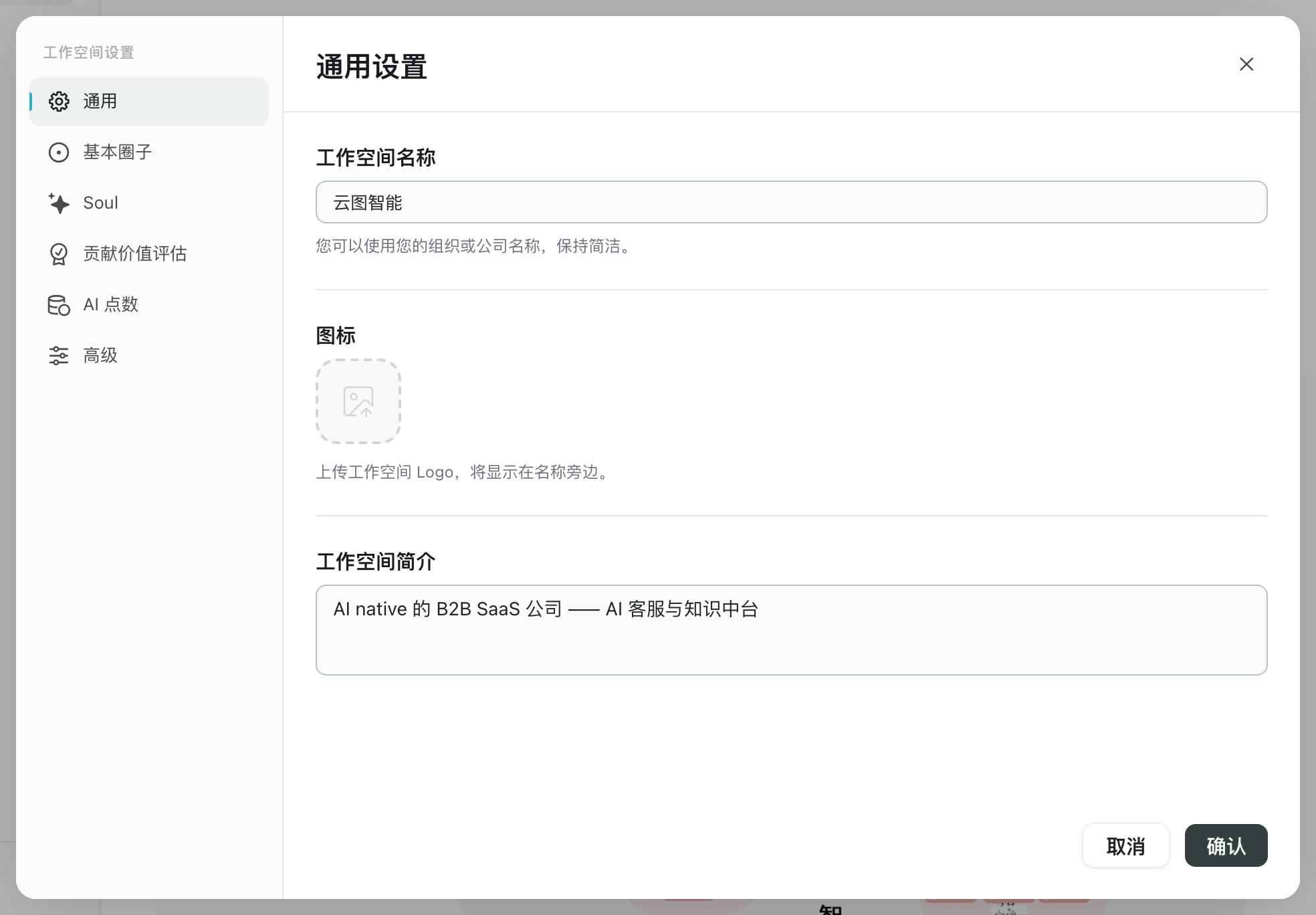
通用
| 设置项 | 说明 |
|---|---|
| 工作空间名称 | 组织的显示名称,必填 |
| 工作空间简介 | 简要描述用途,方便成员了解 |
基本圈子
管理工作空间下的顶层圈子。每张卡片显示圈子名称和统计(N 子圈 · N 角色 · N 成员)。
- 点击 「创建基本圈子」 新建一棵组织树
- 点击卡片上的 「删除」 删除
⚠️ 注意:删除基本圈子会连同它下面所有子圈和角色一并移除,不可撤销。
从飞书导入组织结构
如果工作空间接了飞书,「创建基本圈子」旁边还会有一个 「导入飞书组织结构」。它和手动新建是并列的两条路:一次把飞书通讯录整棵搬过来,直接长出一棵组织树,不用一个个圈子手建。
对应关系:
| 飞书里的 | 变成 Xcircle 里的 |
|---|---|
| 部门(含层级) | 圈子,父子层级照搬 |
| 飞书角色 | 角色节点,按「角色 × 管理范围」拆:管理范围是全公司的挂到根圈子,是某个部门的挂到该部门圈子 |
| 没被任何飞书角色收编的人 | 落到所在部门的「成员」兜底角色 |
| 部门负责人 | 该圈子额外多一个 圈长 角色(标记用,不占人力;负责人本人的工作量仍算在他自己的角色上) |
步骤:
- 打开 工作空间设置 → 基本圈子
- 点击 「导入飞书组织结构」
- 等待——按钮上会实时显示「正在导入成员 N/M」。导入分两段:先把人建进工作空间,再按部门和角色搭结构
- 完成后自动跳进新建出来的那棵组织树
💡 小贴士:从飞书进来的人是已验证的真人,直接就是正式成员,不需要再接受邀请。
⚠️ 注意:
- 已离职的飞书账号不进组织树
- 单次最多导入 1000 人,超出的部分这次不导(导入结果里会告诉你被截断了多少)
- 导入是新建一棵组织树,不会往已有的树里合并——再导一次就再多一棵
- 只有所有者 / 管理员能导
- 如果飞书应用没开「读取角色」权限,角色那一层会降级:所有人都落到各自部门的「成员」角色里
💡 小贴士:钉钉目前只支持扫码登录,通讯录与组织结构导入只有飞书有。
Soul
Soul 是组织的理念与价值观。
在这里描述组织的企业理念、使命与价值观,例如「以用户价值为先、扁平协作、长期主义」。AI 在为这个工作空间提供组织设计与结构调整建议时,会始终遵循并体现这些理念。
💡 小贴士:留空则不附加任何理念约束。这个设置影响 AI 的设计取向,不会改变它的能力与操作规则。
贡献价值评估
配置评估周期的频率和起点。详见 第十二章 12.8。
AI 点数
查看当前余额、套餐、有效期,以及用量记录——每一次 AI 消耗了多少点数都能逐条查到,可以按「全部成员」或「仅我自己」筛选。
💡 小贴士:这一项只在工作空间启用了计费时出现。
高级
| 设置项 | 说明 |
|---|---|
| 1 人力对应 | 1 人力等于多少小时/周(默认 40,全职工作周),本工作空间所有圈子共用 |
| 圈子编辑权限分级 | 见下方 |
| 退出工作空间 | 退出后无法访问该工作空间的任何内容,需要重新被邀请 |
圈子编辑权限分级:
- 关闭(默认)— 所有成员都能编辑任意圈子,适合刚起步、还没理清分工的团队
- 打开 — 有人的圈子只有圈内成员(含上级圈子的成员)可以编辑;没人的圈子仍然开放
⚠️ 注意:工作空间所有者不能退出,需要先转让所有权或删除该工作空间。
9.3 如何切换工作空间
同时参与多个公司或项目时,可以在它们之间切换。
步骤:
- 点击左侧导航顶部的工作空间名称
- 在弹出列表里选择要切换的工作空间
列表底部还有 「创建工作空间」,用来开一个全新的工作空间。
💡 小贴士:每个工作空间完全独立,拥有各自的圈子、角色、成员、Skill 和设置。切换后所有数据都会随之切换。