
第一章 快速开始
1.1 Xcircle 是什么
Xcircle 是一款 AI 驱动的组织设计与进化平台,帮助团队以「圈子(Circle)」为基本单元,构建清晰、灵活、人与 AI 协同的组织。
与传统组织架构图不同,Xcircle 强调:
- 价值导向 — 每个圈子和角色都围绕「创造什么价值」来定义,而非简单的上下级关系
- 分布式协作 — 圈子可以自由嵌套,反映真实的团队协作关系
- 人 + AI 动态角色 — 角色不是固定岗位,人和 AI Agent 都可以承担
- 能力可视化 — 通过 Skill 图谱,让每个人的能力被看见
- 按价值创造分配 — 通过贡献价值评估,把「谁创造了多少价值」讲清楚
1.2 核心概念
在使用 Xcircle 之前,你需要了解以下核心概念:
圈子(Circle)
圈子是组织协作的基本单元,类似于传统组织中的「部门」或「团队」,但更加灵活。
- 每个圈子有明确的价值主张(这个圈子创造什么价值?解决什么问题?)
- 圈子可以嵌套子圈子,形成层级结构,反映组织的真实复杂度
- 一个组织可以有多个基本圈子(顶层圈子),例如「产品圈」「运营圈」「技术圈」
角色(Role)
角色是圈子内的具体职能单元,描述了一项具体的工作职责。
- 每个角色有清晰的权责边界(负责什么、有哪些决策权)
- 一个人可以同时承担多个角色,激活多重身份
- 角色可以快速迭代调整,适应组织变化
承担者(Role Holder)
承担者是实际履行角色职责的人。
- 一个角色可以有多个承担者共同承担
- 每个承担者可以设置各自的工作量(每周投入多少时间)和 AI 增效比例
- 承担者也可以直接添加到圈子(称为「直接成员」),而不绑定特定角色
工作空间(Workspace)
工作空间是组织的顶层容器,通常对应一个公司或团队。
- 一个工作空间下可以有多个基本圈子
- 工作空间管理所有成员的账号和权限
- 你可以加入或创建多个工作空间
概念关系图
工作空间 (Workspace)
  └── 基本圈子 (Base Circle)
        ├── 子圈子 (Sub-circle)
        │     ├── 角色 A → 承担者 1, 承担者 2
        │     └── 角色 B → 承担者 3
        ├── 角色 C → 承担者 1, 承担者 4
        └── 直接成员 → 承担者 5
1.3 如何注册与登录
访问 Xcircle 后,你会看到登录页面,标题是 「登录 xcircle」。页面上有两个标签页:验证码登录 和 密码登录,下方还有企业 SSO 入口。
1.3.1 如何使用验证码登录
这是最常用的登录方式,无需记忆密码。
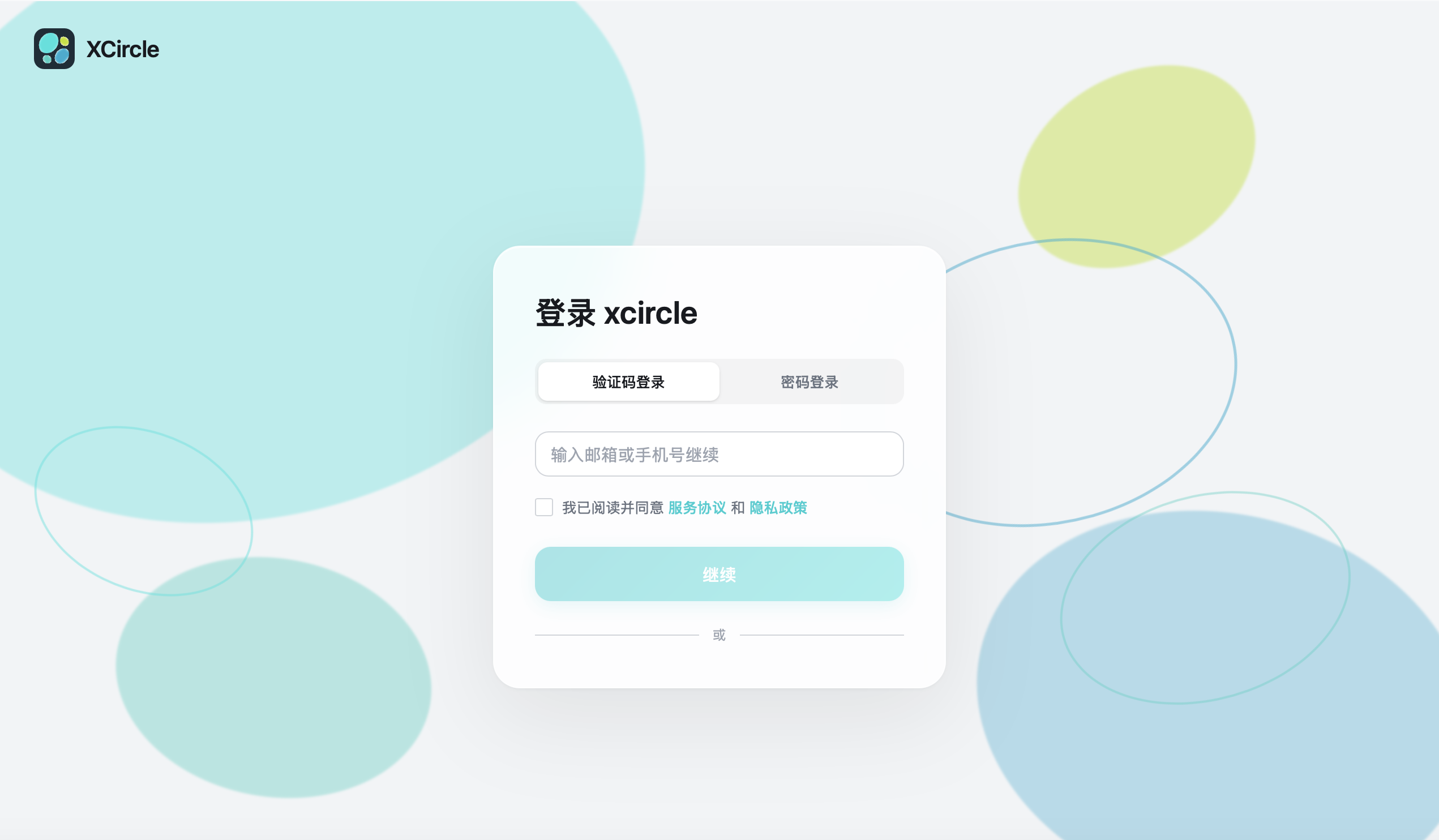
步骤:
- 在输入框填写你的手机号或邮箱地址
- 勾选 「我已阅读并同意服务协议和隐私政策」
- 点击 「继续」
- 系统会向你的手机 / 邮箱发送 6 位验证码
- 在 6 个方格里依次输入验证码,然后点击 「登录」
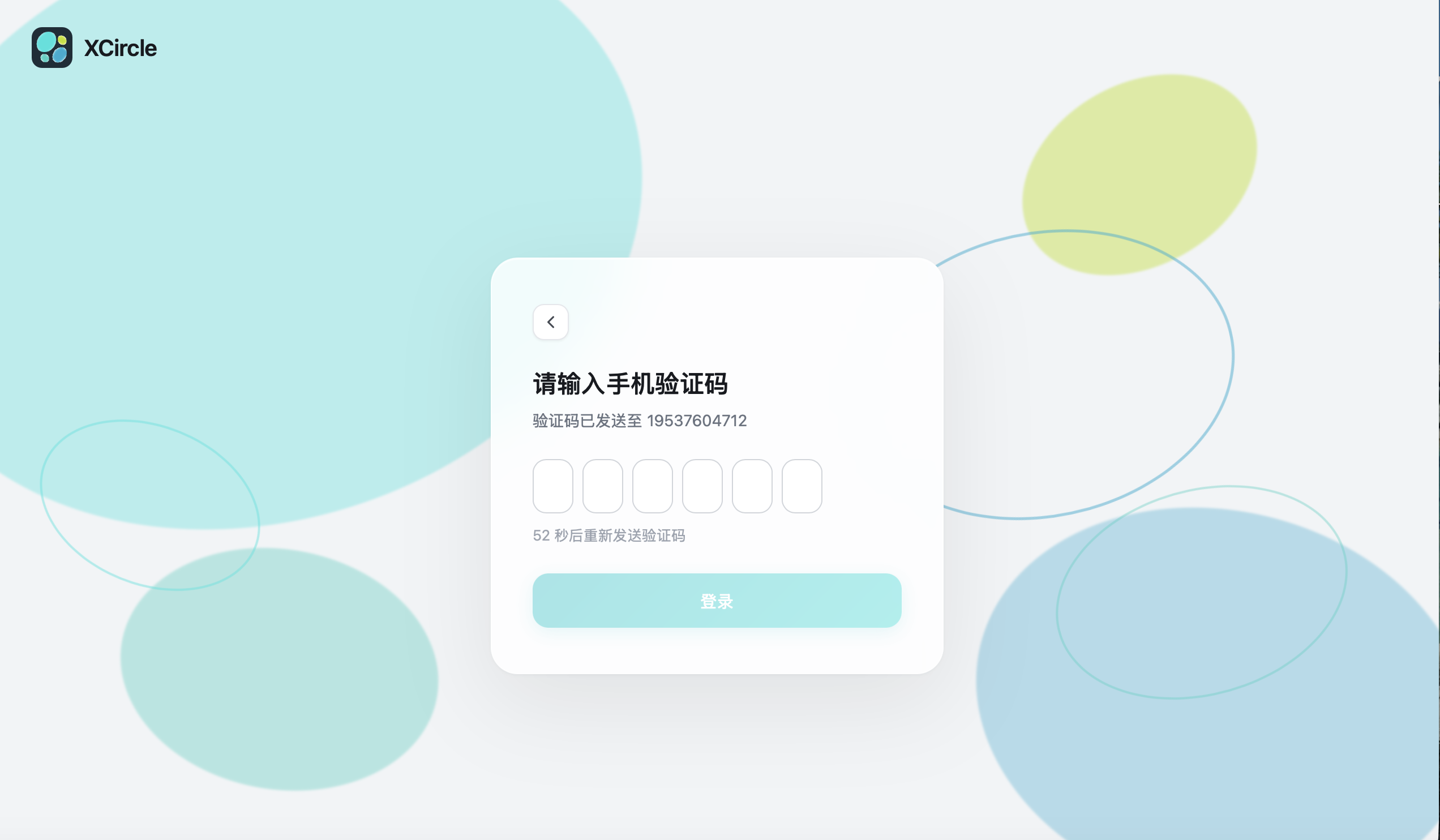
💡 小贴士:没收到验证码?等倒计时结束后点击 「重新发送验证码」。验证码填错时下方会提示「验证码有误,请检查后再试」。
如果你是首次使用该手机号 / 邮箱登录,系统会自动为你创建账号,并引导你进入新手引导流程。
1.3.2 如何使用密码登录
如果你已经设置过密码,可以使用密码登录。
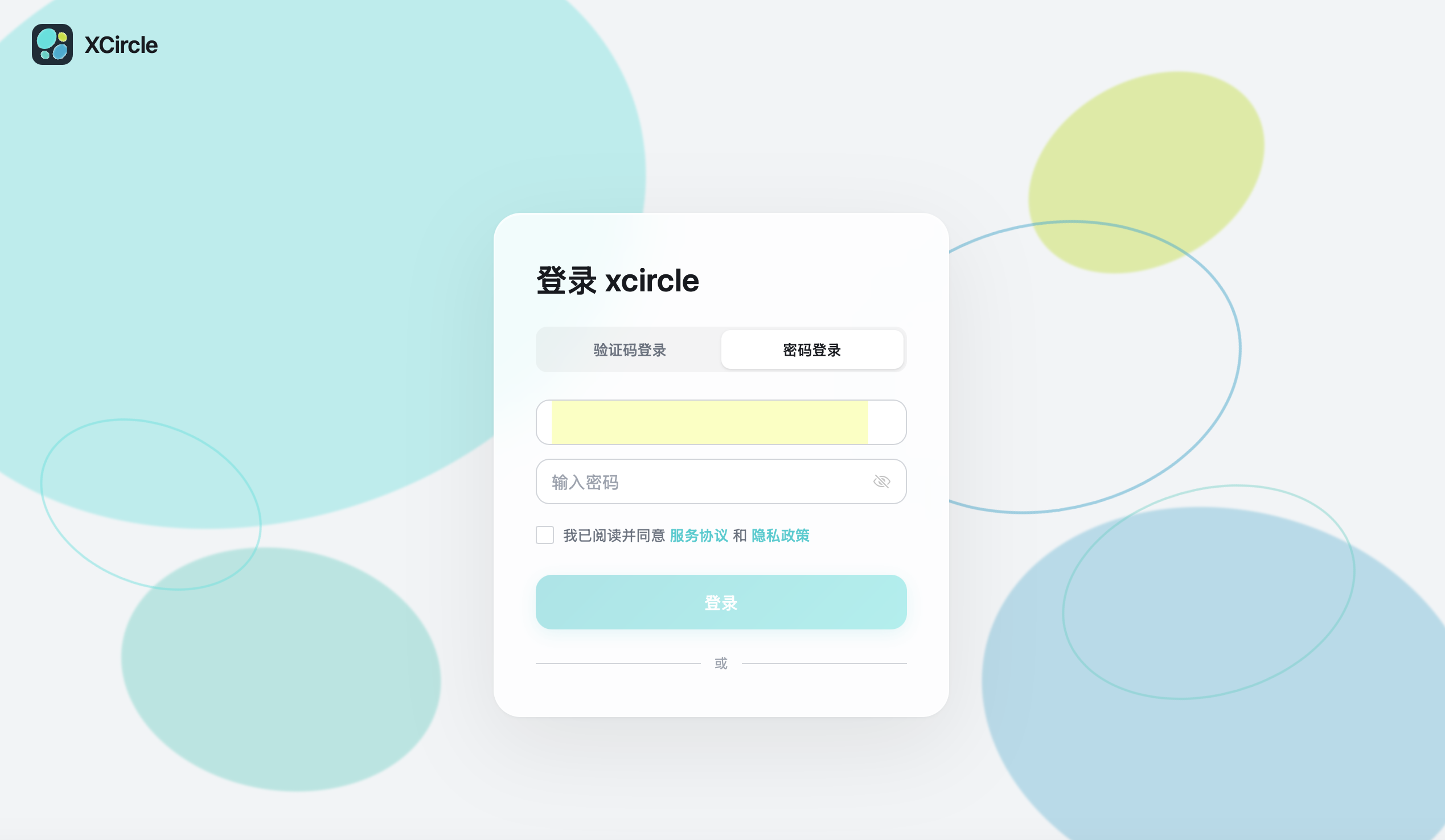
步骤:
- 切换到 「密码登录」 标签
- 输入你的手机号或邮箱地址
- 输入密码
- 勾选服务协议
- 点击 「登录」
账号或密码错误时,会提示「账号或密码错误,请检查后再试」。
1.3.3 如何使用飞书 / 钉钉登录
如果你的企业已接入飞书或钉钉,可以用它们直接登录。
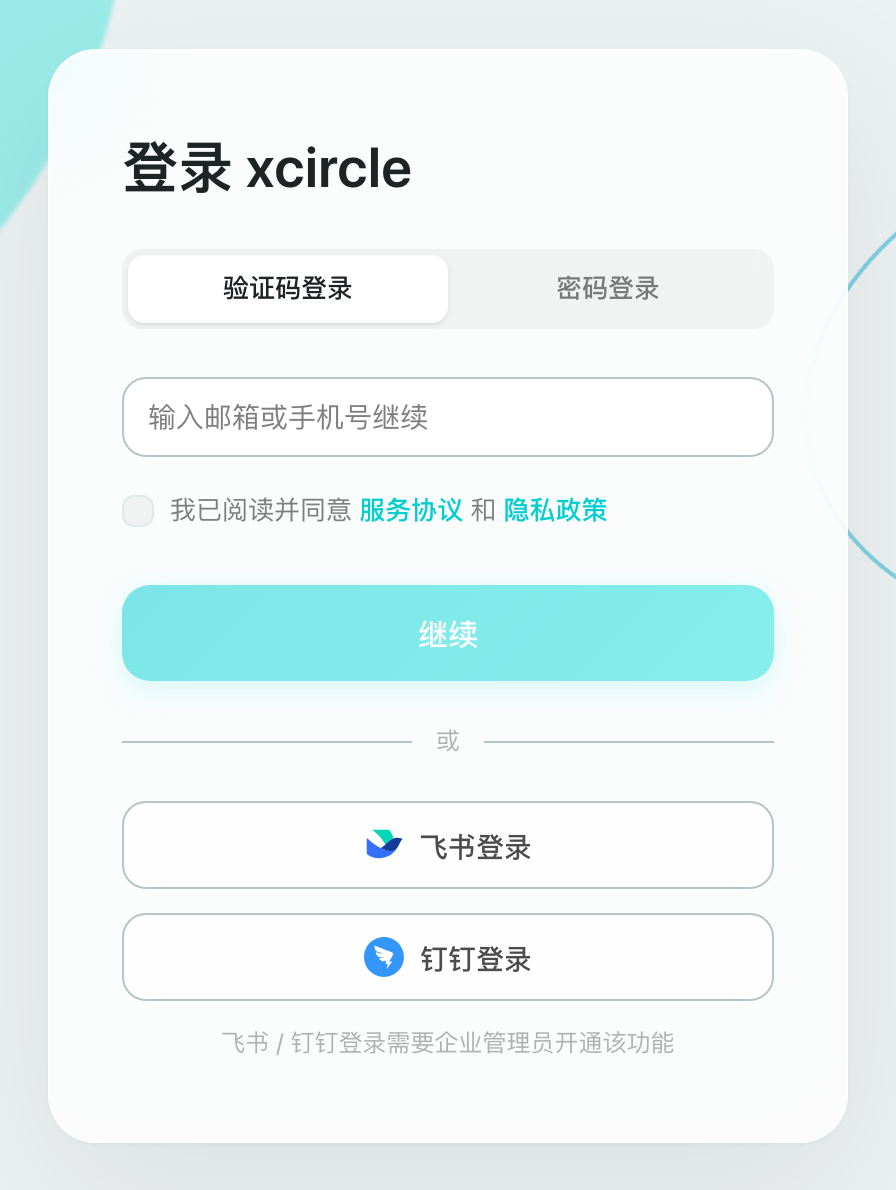
步骤:
- 在登录页下方点击 「飞书登录」 或 「钉钉登录」
- 在弹出的窗口里选择登录方式:
- 扫码登录 — 打开对应 App 扫描二维码
- 浏览器授权 — 跳转到对应平台完成授权
- 授权完成后自动登录 Xcircle
💡 小贴士:如果你的企业还没开通,点击这两个按钮会弹出联系方式引导页,提示「飞书 / 钉钉登录需要企业管理员开通该功能」。
1.4 新手引导(Onboarding)
首次注册的用户会自动进入新手引导。整个流程只有两屏:欢迎页,然后就是和 Onboarding Agent 对话。
1.4.1 欢迎页
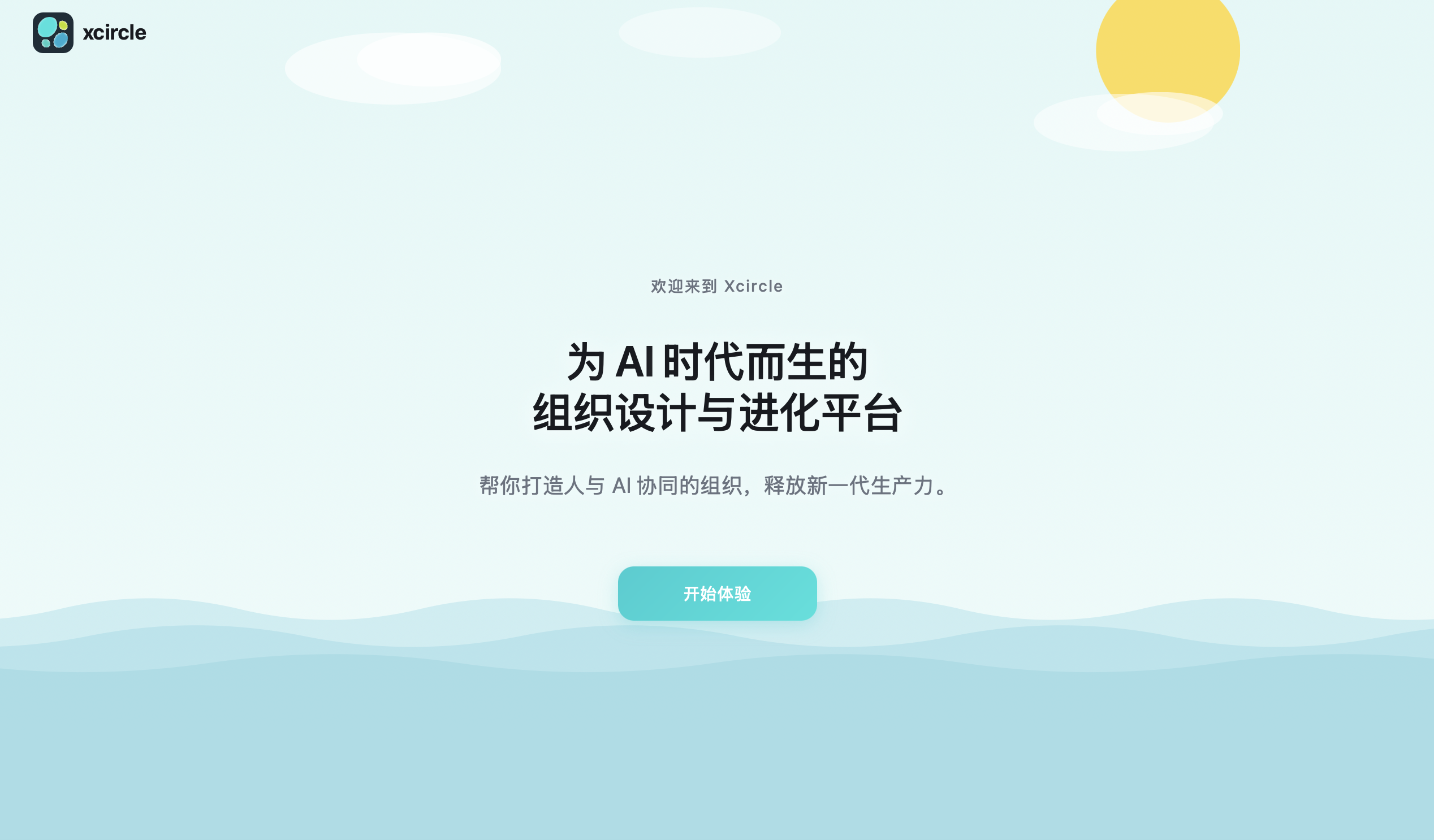
欢迎页讲清楚 Xcircle 主张的五个根本升级:
| 从 | 到 |
|---|---|
| 职能部门 | 闭环价值创造 |
| 固定岗位 | 人 + AI 动态角色 |
| 集权层级 | 分布式圈子 |
| 僵化架构 | 敏捷迭代 |
| 固薪奖金 | 基于价值创造分钱 |
点击 「开启我的组织设计之旅」 进入对话。
1.4.2 如何填写基础资料
进入对话后,第一条消息就是一张基础资料卡,直接填在对话流里,不用换页。
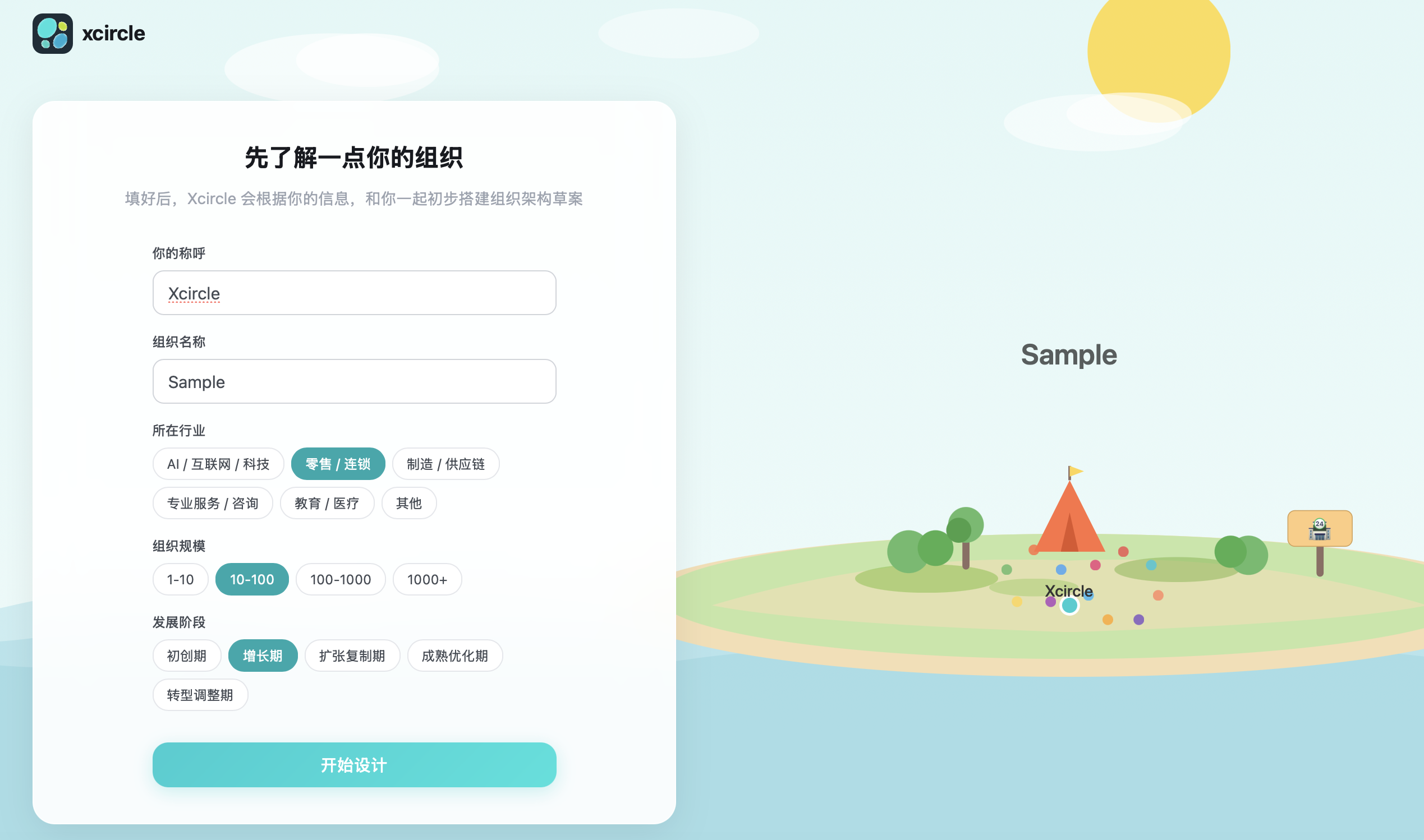
| 字段 | 是否必填 | 说明 |
|---|---|---|
| 怎么称呼你 | 必填 | 你在组织中的显示名称 |
| 你的组织叫什么 | 必填 | 公司 / 团队名称 |
| 所在行业 | 必填 | AI / 互联网 / 科技、零售 / 连锁、制造 / 供应链、专业服务 / 咨询、教育 / 医疗,或「其他」自己填 |
| 现在团队大概有多少人 | 必填 | 只能填数字 |
| 未来人数 | 选填 | 你希望团队长到多大 |
| 官网或品牌名 | 选填 | 填了 AI 会自己去读,你就不用再介绍一遍业务 |
填完点击右下角的 「开始设计」。
⚠️ 注意:提交这张卡之前,下方的输入框是锁住的——这张卡的提交同时也在为你创建工作空间和第一个圈子。
💡 小贴士:填了官网之后,AI 会在对话里说「我这就去读一下」,然后带着对你业务的理解开始提问。
1.4.3 如何和 Onboarding Agent 对话
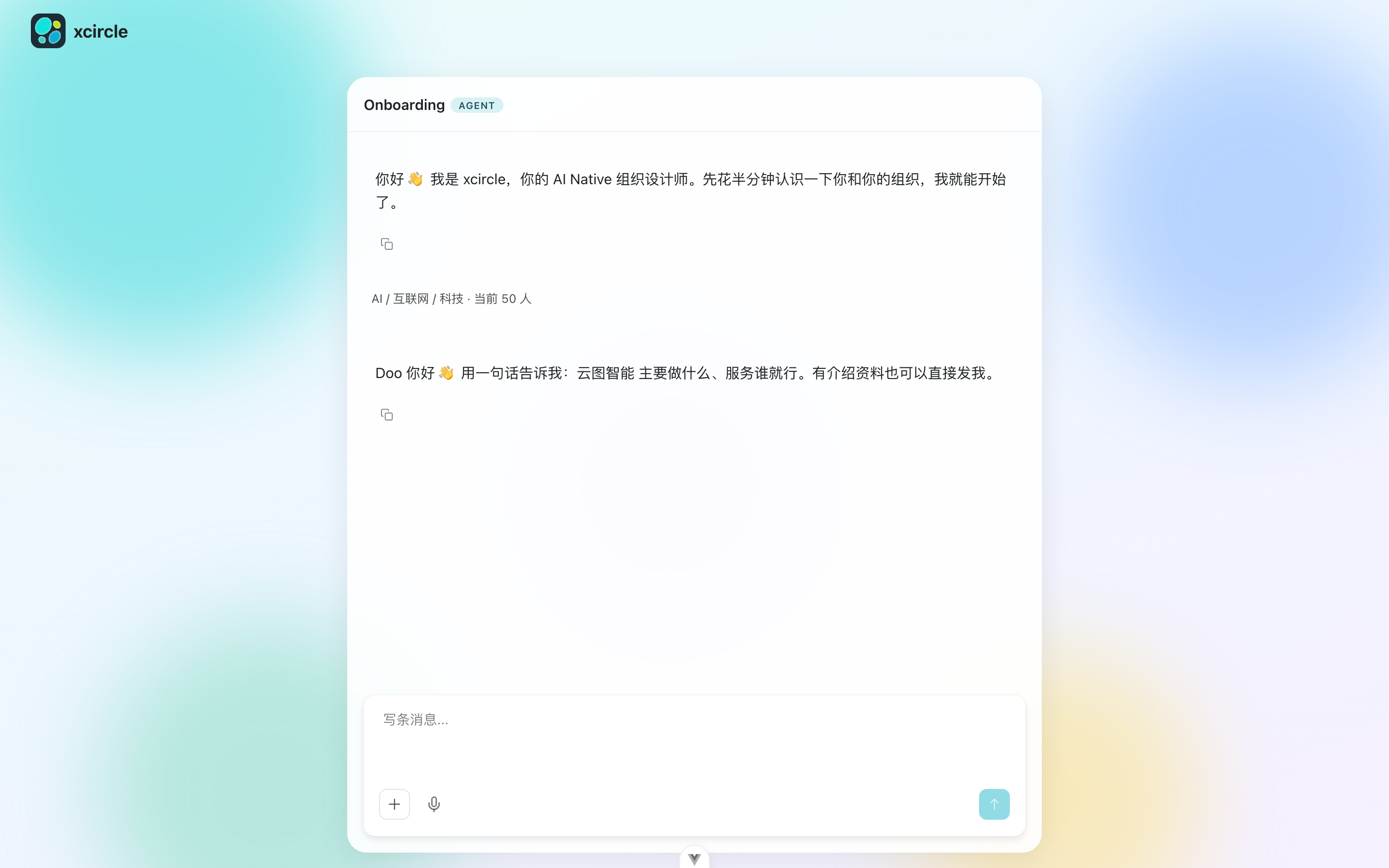
提交资料卡之后,Onboarding Agent 会开始追问业务细节:主要团队有哪些、核心产品是什么、今年最想解决的组织问题是什么等等。
你可以:
- 打字回答 — Enter 发送,Shift+Enter 换行
- 点选项 — AI 有时会给出几个选项卡,直接点,或者在「没有合适的?自己写一个」里填
- 传资料 — 点击 「+」 上传组织手册、OKR、业务介绍等,AI 设计时会参考
💡 小贴士:如果 AI 发现你前后说法不一致,会弹出一张卡问「前后说法不同,请选一个」,让你在「保留这个」和「改回这个」之间确认。
1.4.4 如何生成组织结构
生成的入口在对话里的卡片上,不是某个固定按钮。 Agent 每一轮都会给你一张可点的卡:前期是选项卡(帮你把话说清楚),聊到它认为够了,卡里就会出现「先看草图」这类选项——点它就开始生成。
点选项和打字的区别:
| 你做的 | 会发生什么 |
|---|---|
| 点落槽类选项(如行业、团队构成) | 等于替你回答了这句,Agent 接着往下问 |
| 点流程类选项(「先看草图」/「再多聊聊」) | 直接触发前端动作,不再问一遍 AI |
| 自己打字 | 一样算数——不点卡、全程打字也能聊完 |
生成时,Agent 会把设计过程流式写在对话里(在拆哪些圈子、每个圈子承担什么)。想中途停下,用输入框右侧的停止按钮。
生成完成后,输入框上方会出现一条 「草图已就绪 → 进入全景图」。
💡 小贴士:不必追求一次聊完。草图生成完还能接着聊、接着调,对话不会丢。
⚠️ 注意:如果这次没能生成出可用的结构,输入框上方会变成红色错误提示 + 「重试」。补一点信息或换个说法再试一次通常就好了。
找不到入口时的兜底
正常聊下来,卡片一直都在,你不会看到别的东西。但如果卡片这条路断了——模型这一轮忘了给卡、你打字绕过了卡、生成被取消、或者刷新页面丢了流——输入框上方会自己冒出一条 「随时可以开始设计」,点它按现有信息直接出草图。
它只在对话里没有可点的卡时出现,是保证你不会卡死的兜底入口,不是催你生成的提示条。
1.4.5 进入组织全景图
点击 「进入全景图」,页面会有一段展开动画,把列表收拢成圈子地图,然后你就进入了圈子编辑器。
进入编辑器后,Agent 面板的输入框上方会出现一张衔接卡:「接下来,你想从哪里继续?」
- 继续优化架构
- 设计指定圈内角色(人 + Agent 分工设计)
点任意一条即可继续,之前的对话会完整保留。
💡 小贴士:想给账号设置密码,可以在 第十章 个人设置 里随时设置。