
第七章 AI Agent
Xcircle 里的 AI 不是一个万能助手,而是四个分工明确的 Agent,各自守在你需要它的那个位置上。
| Agent | 在哪里 | 帮你做什么 |
|---|---|---|
| Onboarding Agent | 新手引导页 | 聊清楚业务,设计出第一版组织结构 |
| 组织设计 Agent | 圈子编辑器 | 持续调整组织结构、属性、成员 |
| 技能显影师 | Skill 图谱 | 从你的真实工作里找出能力,建议申领等级 |
| 价值贡献 Agent | 贡献价值评估 | 起草自评、给圈长打分建议 |
四个 Agent 共用同一套对话界面,所以下面 7.1 的用法在哪里都成立。
⚠️ 注意:AI 能力受订阅方案影响,详见 第十一章 订阅与升级。
7.1 通用:怎么和 Agent 对话
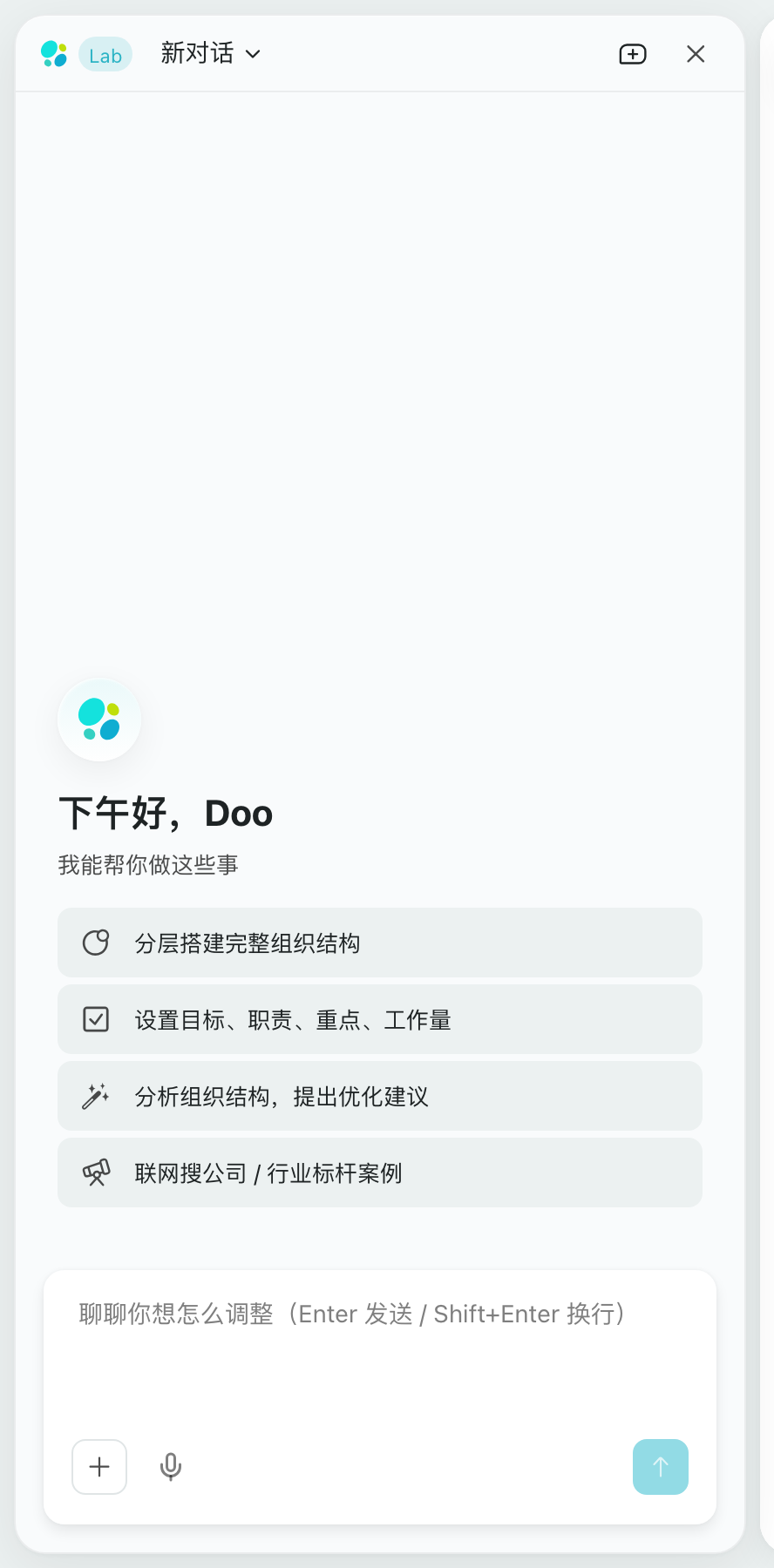
输入方式
| 方式 | 说明 |
|---|---|
| 文本 | 在底部输入框输入,Enter 发送,Shift+Enter 换行 |
| 语音 | 点击麦克风按钮说话,自动转成文字 |
| 附件 | 点击 「+」 上传图片或文档,也可以直接粘贴 |
上传中的附件会以小卡片形式挂在输入框上方,解析失败的会标出原因,点 ✕ 可以移除。
⚠️ 注意:首次使用语音输入时浏览器会请求麦克风权限。如果拒绝了,会提示「麦克风权限被拒绝,请在浏览器设置中开启」。
对话中你能做的事
| 动作 | 怎么做 |
|---|---|
| 停止生成 | AI 正在回复时,点击输入框里的停止按钮 |
| 重试 | 出错的那条消息下方点击 「重试」 |
| 复制 | 鼠标悬停在消息上,点击复制图标 |
| 回到最新 | 往上翻之后,点击浮在输入框上方的向下箭头 |
AI 执行工具时(读取结构、搜索网页、读文件等),会在消息里显示执行过程,可以展开看每一步。
选项卡
Agent 有时不是直接回答,而是给你几个选项让你挑。选项卡里可以:
- 直接点选推荐项
- 在「没有合适的?自己写一个」里填自己的答案
- 点击 「关闭选项卡(继续聊天)」 跳过,继续用文字聊
⚠️ 注意:内容没通过安全检查时会提示「这段内容没通过安全检查,换个说法再问一次试试」。
7.2 Onboarding Agent:设计第一版组织
第一次注册进来时遇到的就是它。完整流程见 第一章 快速开始。
它做三件事:
- 通过一张表单和后续对话,摸清你的组织基本情况(称呼、组织名、人数、官网)
- 追问业务细节,把信息补齐
- 生成第一版组织结构草图
输入框上方常驻一条行动条,按当前状态显示:
| 状态 | 行动条内容 |
|---|---|
| 信息够了 | 「随时可以开始设计」 → 点击开始生成草图 |
| 草图已生成 | 「草图已就绪」 → 点击 「进入全景图」 |
| 生成失败 | 错误提示 + 「重试」 |
💡 小贴士:不用等 AI 主动提议。只要你觉得聊得差不多了,随时可以点 「开始设计」;生成完还能接着聊、接着调。
7.3 组织设计 Agent:在编辑器里持续调整
在圈子编辑器画布左上角的浮动工具栏旁,点击 「组织设计 Agent」 打开。
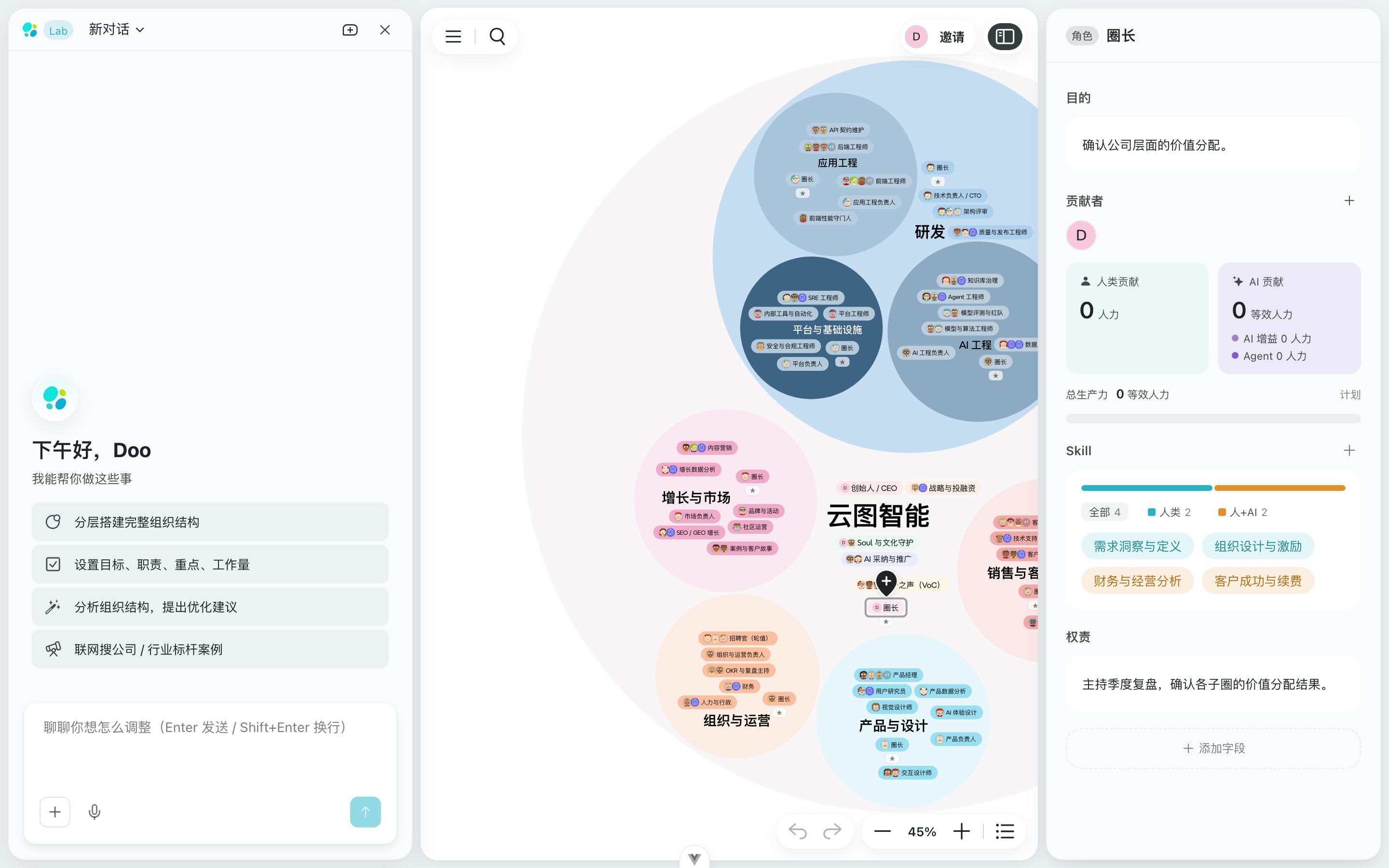
面板从画布左侧滑入(移动端是从底部滑入的抽屉),可以拖动边缘调整宽度。
首次打开:四个快捷入口
面板空的时候会列出它擅长的四件事,点一条会把对应的提示词填进输入框(不会自动发送,你可以再改):
| 快捷入口 | 填入的提示词 |
|---|---|
| 分层搭建完整组织结构 | 帮我分层搭建一套完整的组织结构 |
| 设置目标、职责、重点、工作量 | 帮我给圈子设置目标、职责、当前重点和工作量 |
| 分析组织结构,提出优化建议 | 分析我当前的组织结构,提出优化建议 |
| 联网搜公司 / 行业标杆案例 | 联网搜索我们公司 / 行业的标杆组织案例,再给我建议 |
多轮对话管理
面板顶部是会话切换器:
- 点击 「新建对话」 开一个干净的上下文
- 搜索框按标题找历史对话
- 历史按 今天 / 昨天 / 过去 7 天 / 过去 30 天 / 更早 分组
💡 小贴士:换一个话题时新建对话,AI 不会被之前的上下文带偏。
它能改什么
| 操作 | 示例指令 |
|---|---|
| 创建子圈子 | 「在技术圈下创建一个基础架构子圈」 |
| 删除圈子 | 「删除用户研究角色」 |
| 更新属性 | 「把产品圈的目标改为……」 |
| 更新样式 | 「把运营圈改成绿色」 |
| 添加成员 | 「把张三添加到产品经理角色」 |
| 移除成员 | 「把李四从设计师角色移除」 |
| 更新成员 | 「把张三的工作量改为 0.5 人」 |
改完之后,消息里会出现一行结构变更摘要:
- 修改已完成 — 变更已经落到画布上
- 未改动结构 — 这一轮没有产生结构变化
- N 条未生效 — 有几处没能应用
从引导衔接过来
如果你是刚从新手引导进入编辑器的,输入框上方会出现一张衔接卡:「接下来,你想从哪里继续?」
- 继续优化架构
- 设计指定圈内角色(人 + Agent 分工设计)
点任意一条,等于替你发出对应的消息,对话直接接上。
7.4 技能显影师:把能力显出来
在 Skill 图谱页右上角点击 「发现我的 Skill」 打开。它的用法见 第五章 Skill 图谱。
一句话概括:你讲一件做成的事,它帮你对上组织的能力清单,并出「申领卡 / 创建卡 / 类别卡」让你确认。
7.5 价值贡献 Agent:起草自评与打分建议
在贡献价值评估的工作台里常驻左侧。它的用法见 第十二章 贡献价值评估。
一句话概括:成员用它起草自评,圈长用它拿打分建议,最终结果都要人确认。
7.6 一条共同的底线
四个 Agent 的输出都遵循同一条规则:
AI 只提建议,落库前必须由人确认。
- 组织设计 Agent 的结构变更,会以操作卡的形式等你确认
- 技能显影师的申领和创建,要你点了才提交
- 价值贡献 Agent 的自评草稿和打分建议,要你确认填入才保存
这不是流程上的谨慎,而是产品的立场:组织的事,由人来定。