
第八章 邀请与协作
组织是人搭起来的。这一章讲怎么把人请进来。
8.1 邀请入口在哪
邀请弹窗在多个位置都能打开,内容一样,区别只在邀请的目标:
| 入口 | 邀请到哪 |
|---|---|
| 左侧导航的 「邀请」 | 整个工作空间 |
| 圈子编辑器右上角的 「邀请」 | 当前圈子 |
| 信息面板组织概览里的邀请卡片 | 当前圈子 |
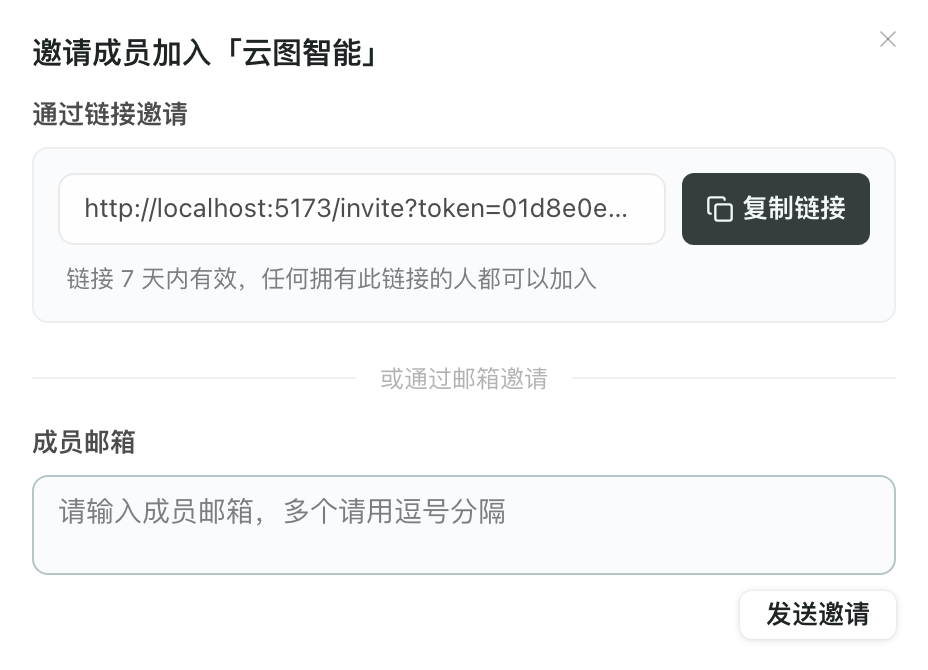
弹窗标题会说明这次邀请的目标,例如「邀请成员加入「产品圈」」。
8.2 三种邀请方式
弹窗里从上到下是三条路径,按「谁最快能进来」排序。
从飞书通讯录添加(最快)
如果工作空间接了飞书,弹窗顶部会有 「从飞书通讯录添加」——直接选人,对方无需注册。
步骤:
- 点击 「从飞书通讯录添加」
- 搜索姓名、职位或部门,勾选要添加的人
- 点击 「导入到工作空间」
💡 小贴士:这里是按人挑。想一次把整个组织(部门 → 圈子、职位 → 角色)搬进来,走 工作空间设置 → 基本圈子 → 「导入飞书组织结构」,见 第九章。
钉钉目前只支持扫码登录,通讯录导入只有飞书有。
通过链接邀请
步骤:
- 点击 「复制链接」
- 把链接发给对方(微信、飞书、邮件都行)
⚠️ 注意:链接 7 天内有效,任何拿到这个链接的人都可以加入。请只发给该进来的人。
通过邮箱邀请
步骤:
- 在 「成员邮箱」 输入框填写邮箱地址,多个用逗号分隔
- 点击 「发送邀请」
发送后弹窗会显示发送结果,逐条列出每个地址:
| 结果 | 含义 |
|---|---|
| 成功 | 邀请邮件已发出 |
| 已是成员 | 这个人已经在里面了 |
| 失败 | 发送没成功 |
如果输入框里一个有效地址都没识别出来,会提示「未识别到邮箱地址」;格式有问题会提示「请检查邮箱地址格式」。
8.3 如何接受邀请
对方点开邀请链接后,会看到一张邀请卡片:

- 您正在被邀请加入 + 目标名称
- 该组织的统计:伙伴 / 角色 / 圈子 数量
- 加入按钮
步骤:
- 点击加入
- 如果还没登录,会先跳到登录页(见 第一章 1.3)
- 登录后自动加入,并跳转到该工作空间
💡 小贴士:如果对方还没设置显示名,加入前会先让他填一个名字。
邀请失效怎么办
链接过期或无效时,页面会显示「邀请已过期或无效」,并提示联系邀请人重新发送。
8.4 邀请之后
新成员加入后:
💡 小贴士:邀请进来只是进了工作空间,还不属于任何圈子。要让他真正参与,记得给他分配角色。