
第三章 圈子编辑器
圈子编辑器是 Xcircle 的核心。它提供一块可视化画布,让你直观地查看和编辑组织架构。

3.1 页面布局
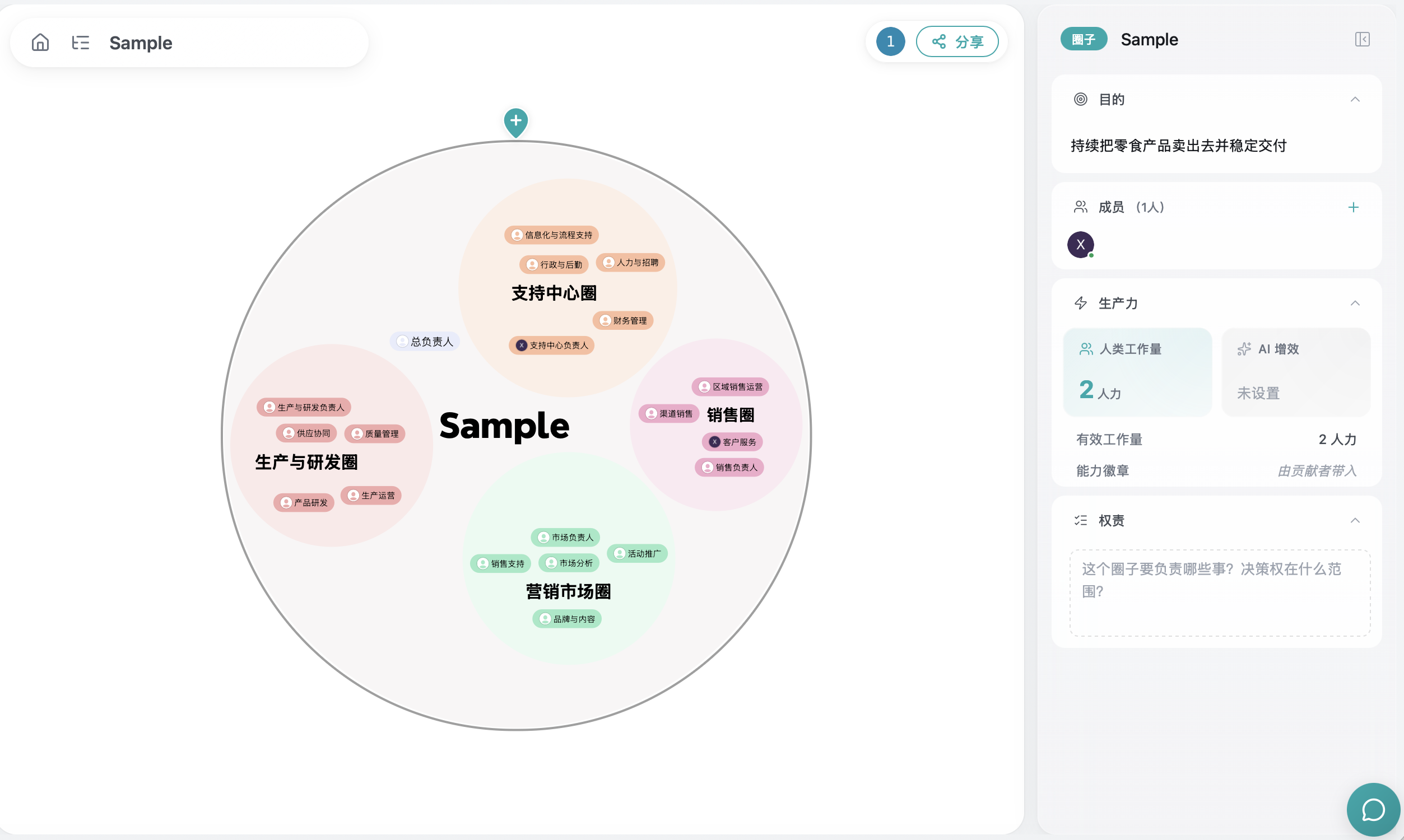
| 区域 | 位置 | 说明 |
|---|---|---|
| 命令栏 | 画布左上角 | 菜单 + 搜索;旁边是 组织设计 Agent 入口 |
| 画布 | 中央 | 组织架构图,可缩放、拖拽 |
| 节点工具条 | 选中节点上方 | 点击节点上方的图标展开,提供该节点的快捷操作 |
| 协作区 | 画布右上角 | 在线成员头像 + 「邀请」 + 面板开关 |
| 控件簇 | 画布右下角 | 撤销 / 重做、缩放、大纲视图切换 |
| 信息面板 | 右侧(桌面)/ 底部抽屉(移动端) | 编辑节点详细属性 |
3.2 画布操作与快捷键
基本操作
| 操作 | 鼠标 | 触摸板 |
|---|---|---|
| 平移画布 | 拖拽空白区域 | 双指滑动 |
| 缩放画布 | 滚轮 | 双指缩放 |
| 选中节点 | 单击 | 点击 |
| 编辑节点名称 | 双击节点 | 双击 |
| 右键菜单 | 右键点击 | 长按 |
撤销与重做
画布右下角常驻撤销 / 重做按钮。移动端没有键盘,这是唯一的撤销入口。
缩放控件
桌面端在右下角还有缩放控件:放大、缩小、重置为 100%、适合屏幕,以及大纲视图切换。
聚焦模式
在圈子的右键菜单里选择 「聚焦圈子」,画布只显示这个圈子及其内部。画布左上角、工具栏正下方会出现返回按钮:
- 只聚焦了一层时显示 「← 返回全图」,点击回到完整视图
- 在聚焦里再聚焦子圈时显示 「← 返回 上一层圈子名」,每点一次退回一层
按 Esc 效果相同(正在编辑名称时除外)。
键盘快捷键
| 快捷键 | 功能 |
|---|---|
Tab 或 Insert |
在选中节点下创建子圈子 |
Enter |
创建同级圈子 |
Space |
开始编辑选中节点的名称 |
Backspace / Delete |
删除选中节点 |
Cmd + C / X / V |
复制 / 剪切 / 粘贴节点 |
Cmd + Z |
撤销 |
Cmd + = / - / 0 |
放大 / 缩小 / 适配视图 |
Esc |
聚焦时回上一层 |
Cmd + J 或 Ctrl + J |
打开命令栏搜索 |
💡 小贴士:
Tab创建子级、Enter创建同级,和思维导图的操作习惯一致。
3.3 如何创建组织结构
创建子圈子
步骤:
- 选中一个圈子
- 用以下任一方式创建:
- 按
Tab - 点击节点工具条的 「创建子圈」
- 右键 → 「创建子圈」
- 按
- 输入名称,回车确认
创建角色
步骤:
- 选中一个圈子
- 点击节点工具条的 「创建角色」,或右键 → 「创建角色」
- 输入角色名称,回车确认
⚠️ 注意:角色只能创建在圈子下,不能创建在角色下。
创建自由圈子 / 角色
在画布空白处右键,可以创建不挂在任何圈子下的自由节点(Floating)。它们独立于主组织树,适合临时构想。
创建副本
右键任意节点 → 「创建副本」,连同其下的结构一起复制。
删除节点
选中后按 Backspace / Delete,或右键 → 「删除角色/圈子」。
⚠️ 注意:删除圈子会连同它下面的所有子圈和角色一起移除。
3.4 节点工具条
选中节点后,节点上方会出现一个图标,点击展开工具条。
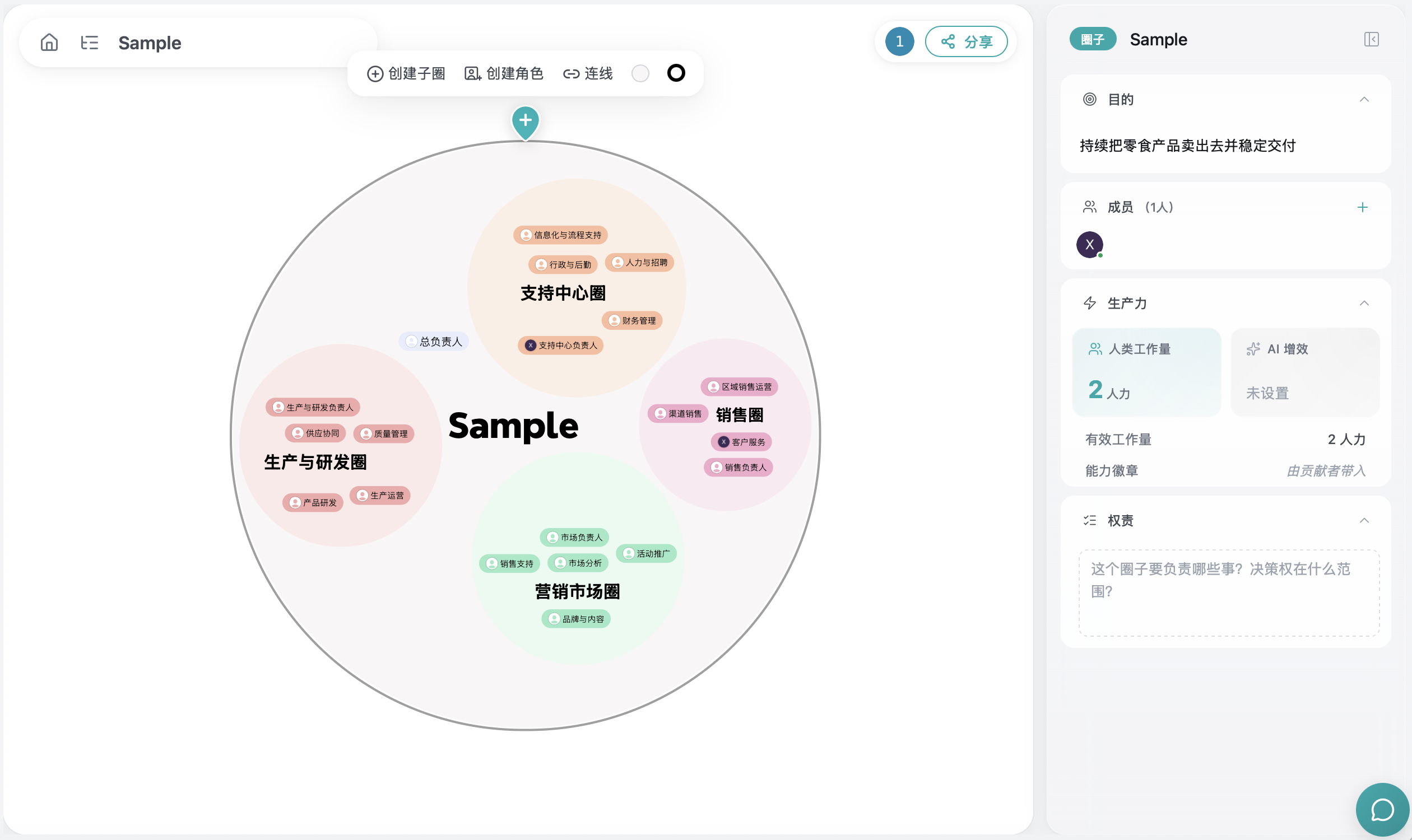
选中圈子时
| 操作 | 说明 |
|---|---|
| 创建子圈 | 在该圈子下新建子圈 |
| 创建角色 | 在该圈子下新建角色 |
| 连线 | 与另一个节点建立关联连线 |
| 填充样式 | 设置节点填充颜色 |
| 边框样式 | 设置节点边框 |
选中角色时
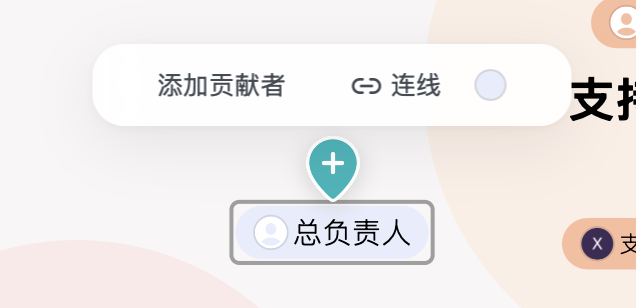
| 操作 | 说明 |
|---|---|
| 添加贡献者 | 为该角色添加承担者 |
| 设置圈长 | 把某位承担者设为圈长 |
| 连线 | 与另一个节点建立关联连线 |
| 填充样式 | 设置节点填充颜色 |
⚠️ 注意:如果你没有这个圈子的编辑权限,节点上方的图标会变成一把锁,悬停会提示「你没有当前圈子的操作权限」。
3.5 右键菜单
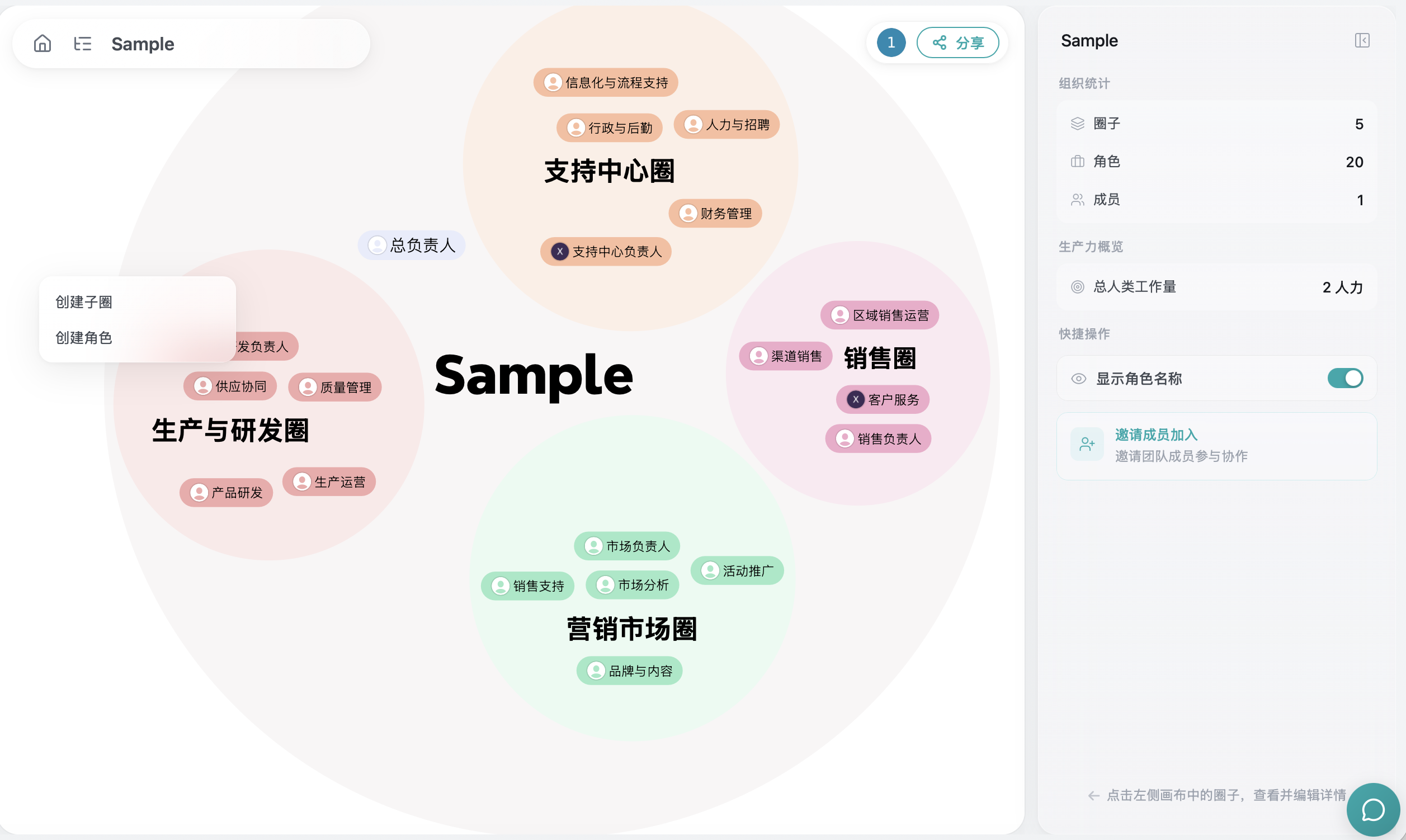
圈子
创建子圈 · 创建角色 · 创建副本 | 连线 · 聚焦圈子 | 填充样式 · 边框样式 | 删除
根圈子上不显示「聚焦圈子」(根圈子本来就是完整视图)。
角色
添加人类贡献者 · 添加 Agent 贡献者 | 设置圈长 · 创建副本 | 连线 | 填充样式 | 删除
空白处
创建子圈 · 创建角色(都会创建成自由节点)
3.6 视觉样式设置
如何设置填充颜色
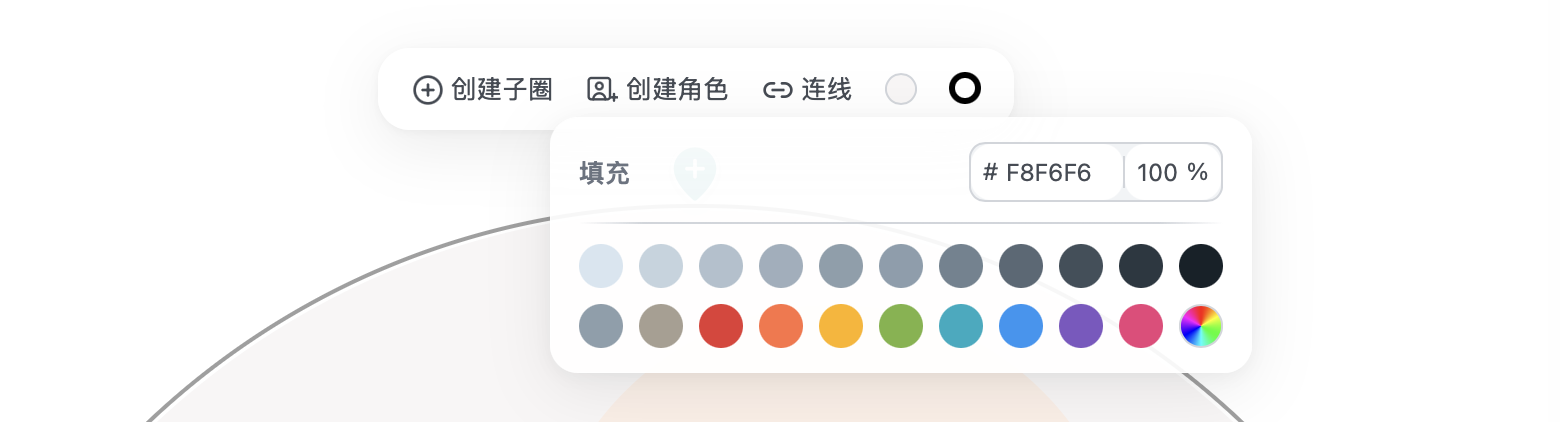
从工具条或右键菜单进入 「填充样式」,选择颜色即可。用过的颜色会出现在 「最近使用」 里。
如何设置边框样式
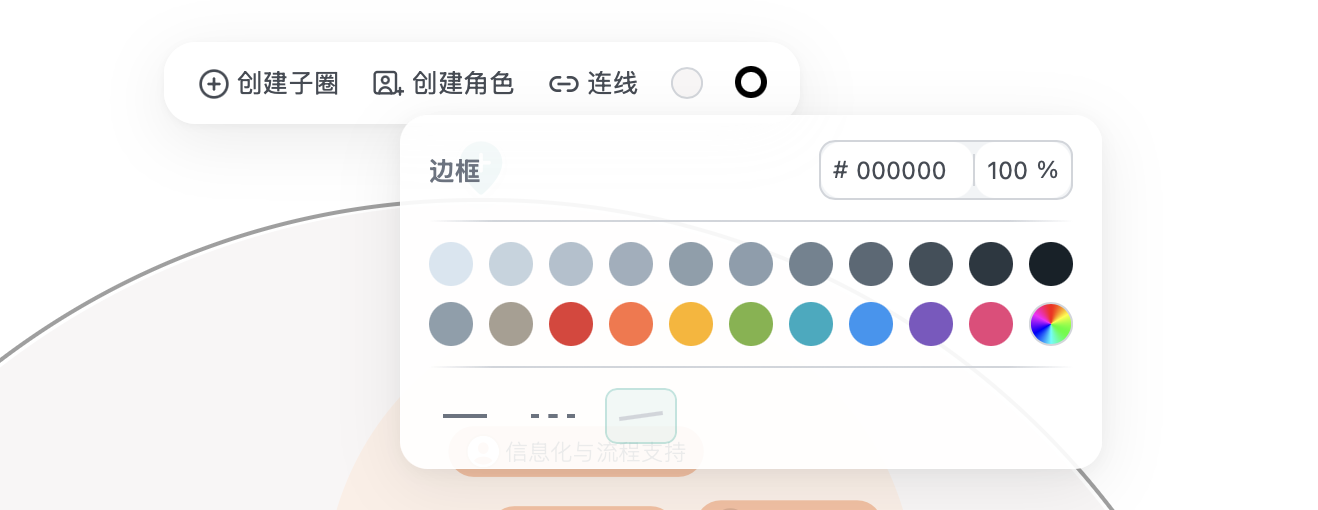
圈子支持单独设置边框(「边框样式」)。角色只有填充。
3.7 信息面板
如何打开信息面板
- 点击画布中的任意节点,右侧面板会显示该节点的详情
- 点击右上角的面板开关可以收起 / 展开
- 移动端从底部滑出,可以拖动顶部把手调整高度
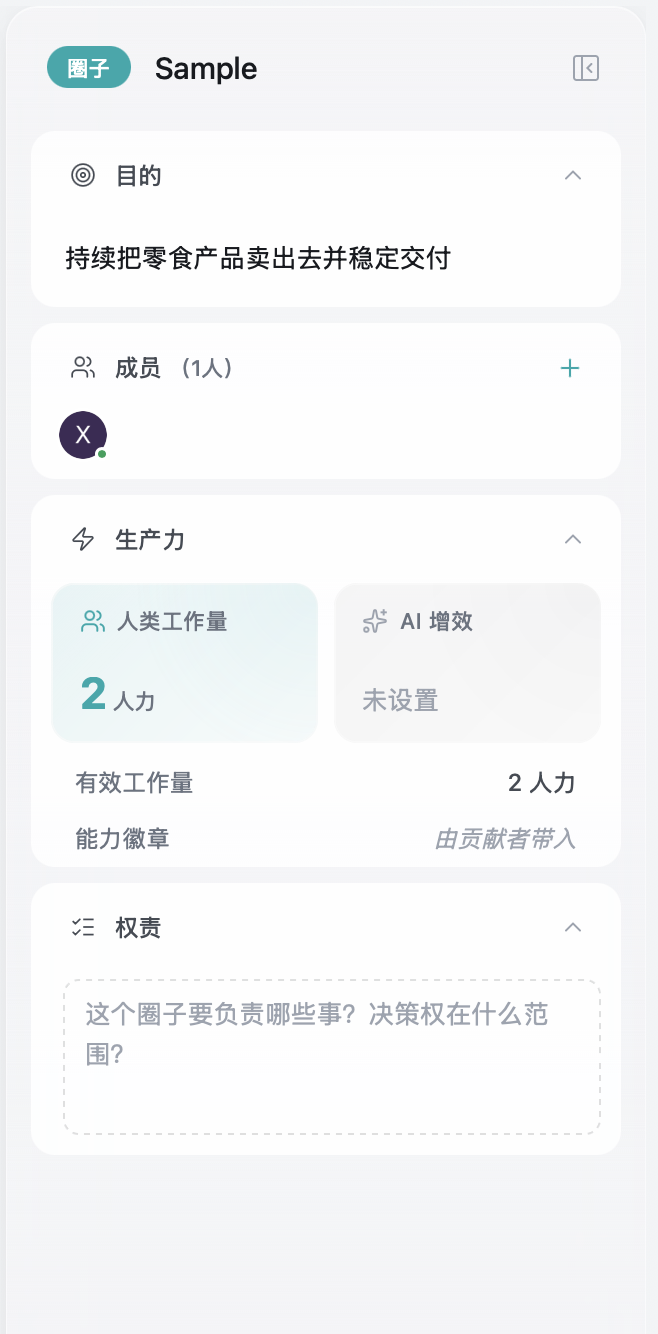
面板内容
面板从上到下分成五块:
| 区块 | 内容 |
|---|---|
| 目的 | 价值主张——这个圈子/角色为什么存在 |
| 成员 + 生产力 | 承担者、工作量、AI 增益、等效生产力 |
| Skill | 这个节点期望包含的能力,以及成员实际持有的情况 |
| 权责 | 具体负责什么、哪些事自己说了算 |
| 扩展字段 | 组织自定义的动态字段(如「本期交付」「本期焦点」) |
目的与权责
点击文本区域打开编辑弹窗填写。内容支持 Markdown,保存后按 Markdown 渲染。文本过长时会折叠,底部有 「展开」 / 「收起」。
| 字段 | 圈子的提示 | 角色的提示 |
|---|---|---|
| 目的 | 这个圈子聚焦什么?要让什么变好? | 这个角色为什么存在?要解决什么具体问题? |
| 权责 | 这个圈子要负责哪些事?决策权在什么范围? | 这个角色具体负责什么?哪些事自己说了算? |
Skill 区
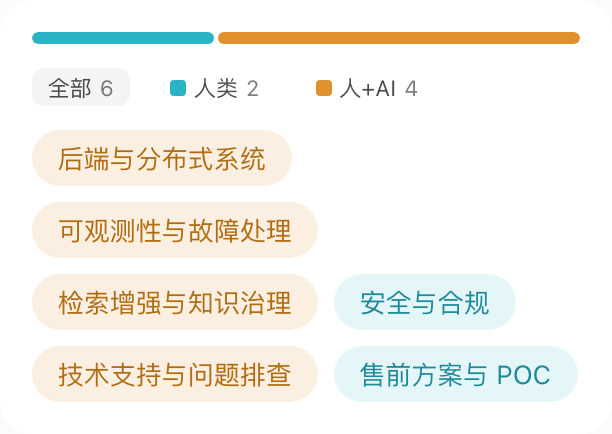
点击右上角的 「+」 选择这个节点期望包含的 Skill。区块顶部是一条覆盖度分段条,下面是可点击筛选的分桶计数(全部 / 人类 / AI / 人+AI / 缺口),再下面是 Skill 标签流。
点击任意标签查看该 Skill 的详情(只读)。
💡 小贴士:「缺口」指的是这个节点期望包含、但成员里没人持有的能力——组织设计时最该盯的就是这一栏。
扩展字段
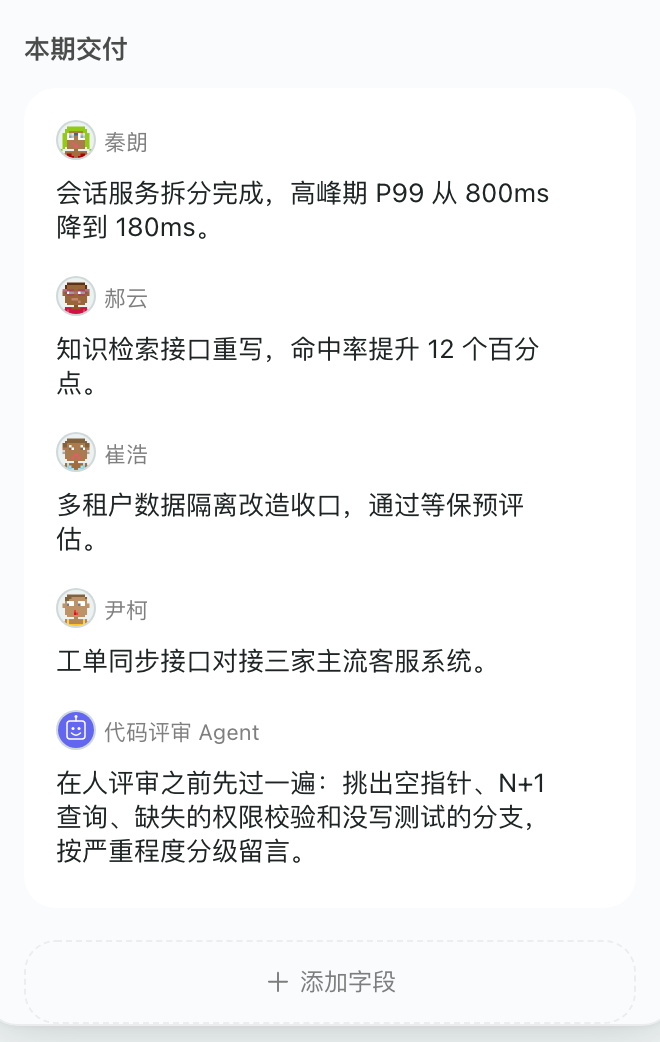
扩展字段用来记录「这一期发生什么」,区别于上面几块的静态描述。
步骤:
- 点击面板最下方的 「添加字段」
- 点击字段名可以就地改名(角色默认叫「本期交付」,圈子默认叫「本期焦点」)
- 点击内容区填写,同样支持 Markdown
字段的粒度不同:
| 节点类型 | 粒度 |
|---|---|
| 角色 | 每位承担者各填一份(含 AI Agent) |
| 圈子 | 整个圈子一份 |
⚠️ 注意:删除字段会同时清空这里已填的全部内容,且不可撤销。
没有选中节点时
面板显示组织概览:
- 组织统计 — 圈子数(含自由圈子数)、角色数、成员数
- 生产力概览 — 总人类工作量、AI 增益均值
- 快捷操作 — 「显示角色名称」开关、邀请成员入口
组织还是空的时候,这里会变成新手引导,告诉你圈子和角色分别是什么,并提示「在左侧画布双击空白处,创建你的第一个圈子」。
3.8 成员与生产力
如何添加贡献者
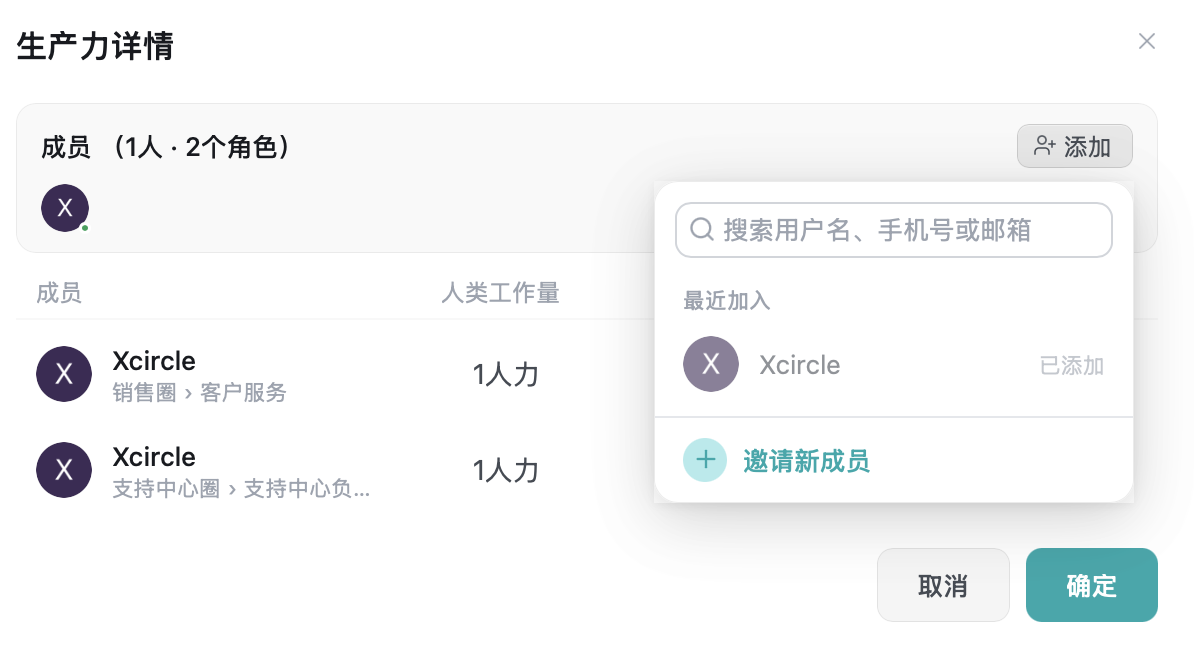
步骤:
- 在面板的成员区点击 「添加贡献者」
- 搜索用户名、手机号或邮箱
- 点击结果添加
添加到角色下的人是该角色的承担者;直接添加到圈子下的人是「直接成员」,还没分配角色的会显示「未分配角色」提示,可以就地 「分配角色」 或 「新建角色」。
如何设置工作量与 AI 增益
| 指标 | 含义 |
|---|---|
| 人类工作量 | 投入度。1 = 全职,0.5 = 一半精力 |
| AI 增益 | AI 对工作的放大比例。+50% 表示 1 人力等效为 1.5 人力 |
| 等效工作量 | 人类工作量 ×(1 + AI 增益) |
| 目标人力 | 计划投入的人力规模,用来和实际生产力对比 |
工作量的显示单位可以在「人力」和「小时/周」之间切换。
节点会根据实际与目标的对比给出健康度:
| 状态 | 含义 |
|---|---|
| 达标 | 人力与目标匹配,运转良好 |
| AI 驱动 | AI 正在放大团队产能,人效比领先 |
| 可优化 | 目标已达成,人力有释放空间 |
| 需关注 | 产出缺口待补,可增员或引入 AI 增益 |
生产力详情
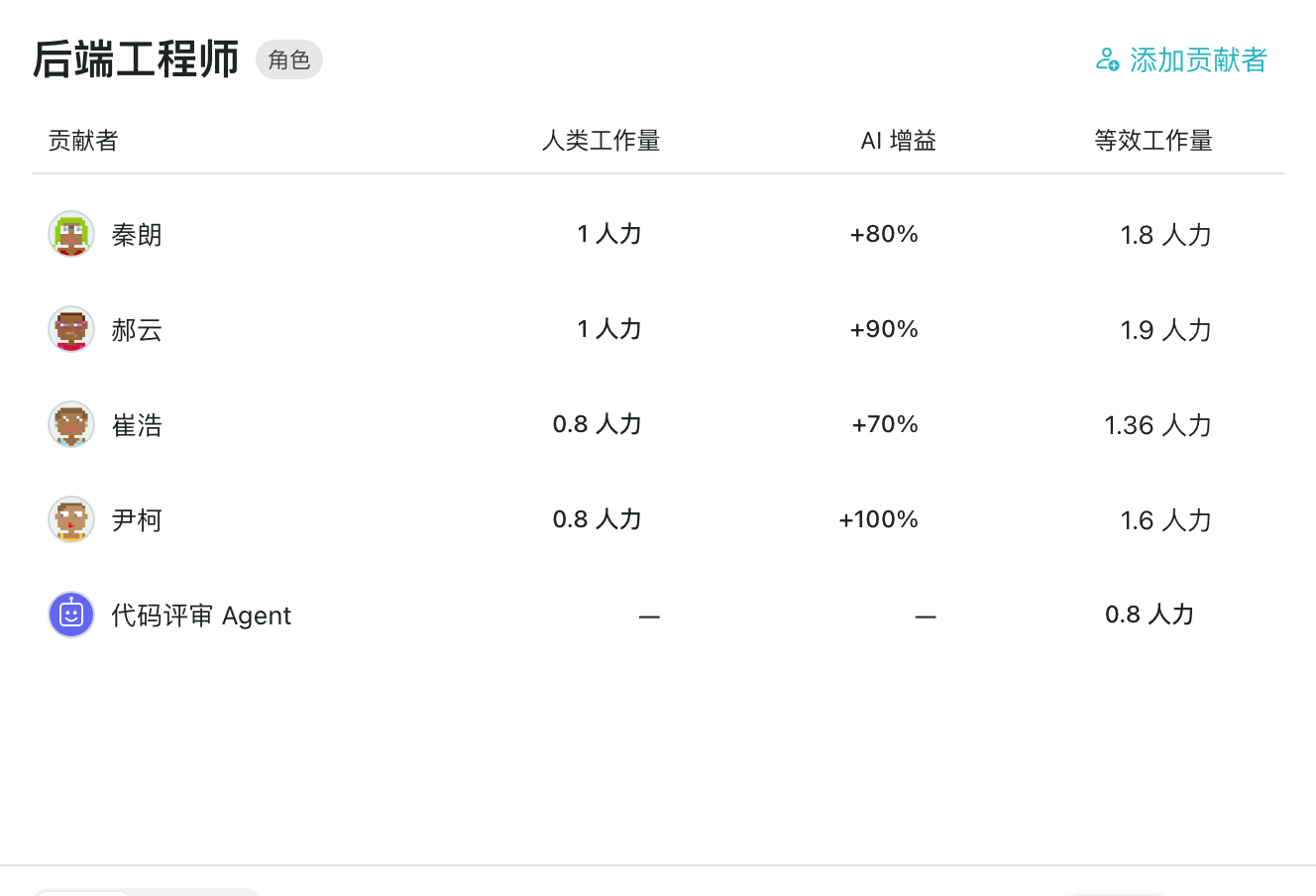
点击生产力区块的 「详情」 打开弹窗,里面有三个标签页:
| 标签页 | 内容 |
|---|---|
| 成员 | 所有贡献者,逐个设置工作量和 AI 增益 |
| 人类贡献 | 每人的人类工作量与合计 |
| AI 增益 | 每人的 AI 增益、工作占比、AI 贡献,以及加权平均 |
弹窗里还有一张生产力构成图,把总产能拆成三块:
- 人类 — 真人投入的工作量
- AI 增益 — 真人借助 AI 提效带来的增量
- AI Agent — AI 成员独立产出的等效工作量
3.9 命令栏:搜索与组织列表
点击画布左上角的菜单图标旁边的搜索按钮,或按 Cmd + J / Ctrl + J,从左侧滑出命令栏(移动端从底部滑出)。
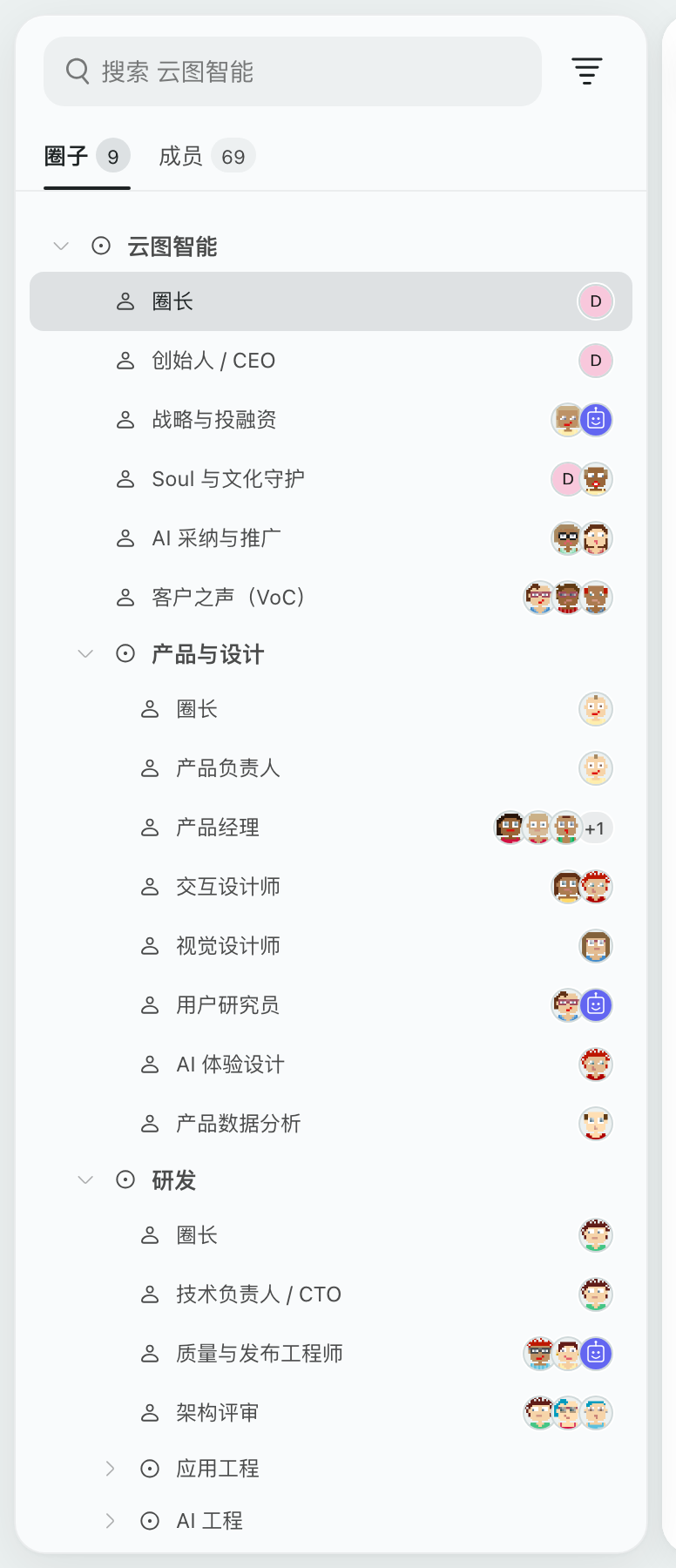
命令栏有两个标签页:
| 标签页 | 内容 |
|---|---|
| 圈子 | 搜索圈子和角色,点击直接定位到画布上 |
| 成员 | 搜索成员或他们所在的节点 |
「圈子」页还有一个 「只看空缺角色」 筛选,用来快速找到还没人承担的角色。
菜单
点击命令栏最左侧的菜单图标,可以进入:
- 首页
- 版本历史
- 贡献价值评估(Beta)
- 导出全景图
- 大纲视图(仅移动端;桌面端入口在右下角缩放控件里)
3.10 大纲视图
画布是看结构的,大纲视图是看数字的。
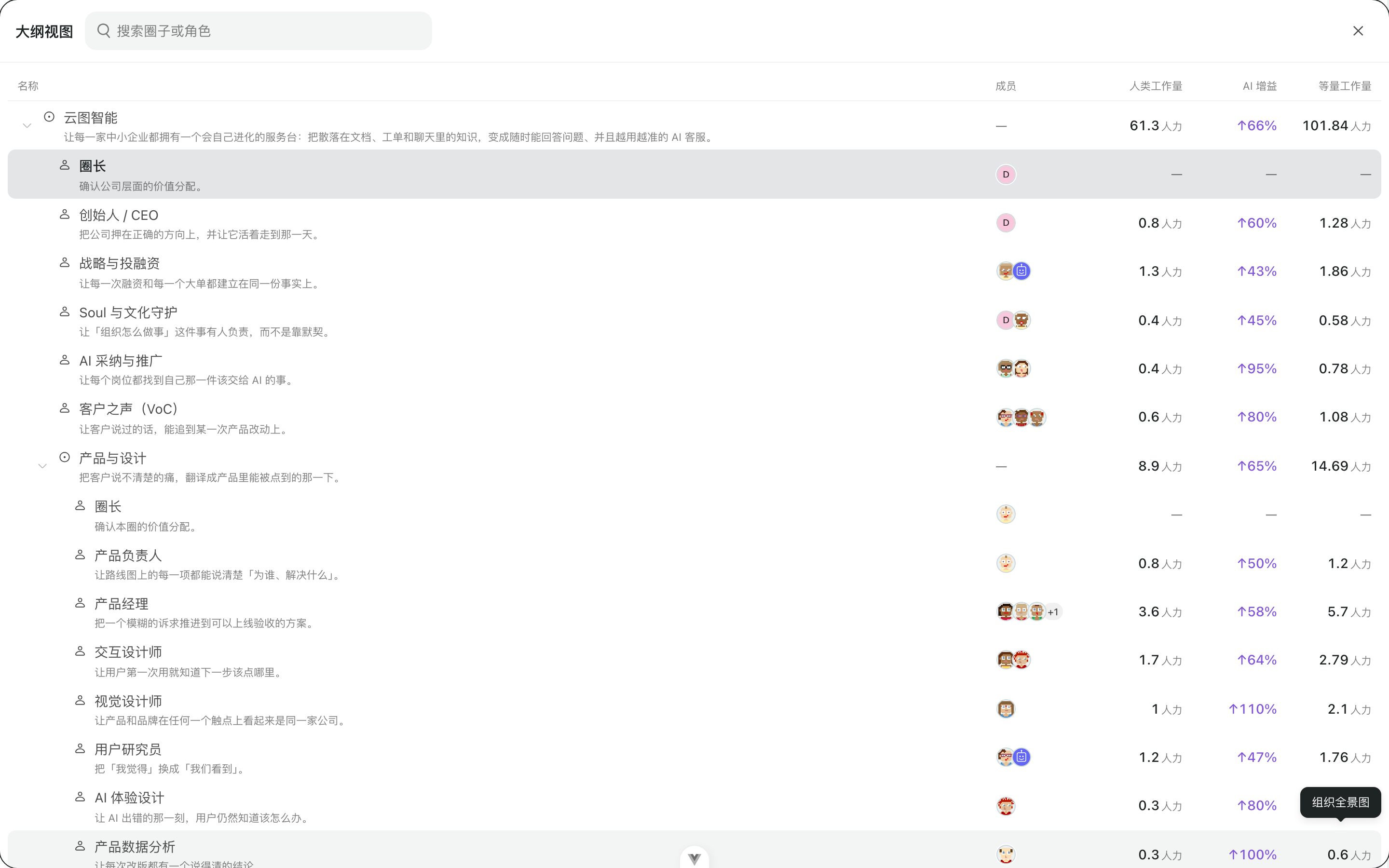
它把整棵组织树铺成一张表格,每行一个节点:
| 列 | 内容 |
|---|---|
| 名称 | 圈子 / 角色图标 + 名称 + 目的 |
| 成员 | 头像(超过 3 个显示 +N) |
| 人类工作量 | 该节点的人力 |
| AI 增益 | 该节点的 AI 增益 |
| 等量工作量 | 换算后的等效人力 |
顶部有搜索框,可以按圈子或角色名过滤。悬停在名称上会显示该节点的权责。点击任意行选中对应节点,点击右上角的 ✕ 退回全景图。
💡 小贴士:大纲视图是只读的,专门用来横向比较各个圈子的投入产出。
3.11 版本历史与组织时光机
从命令栏菜单进入 「版本历史」。
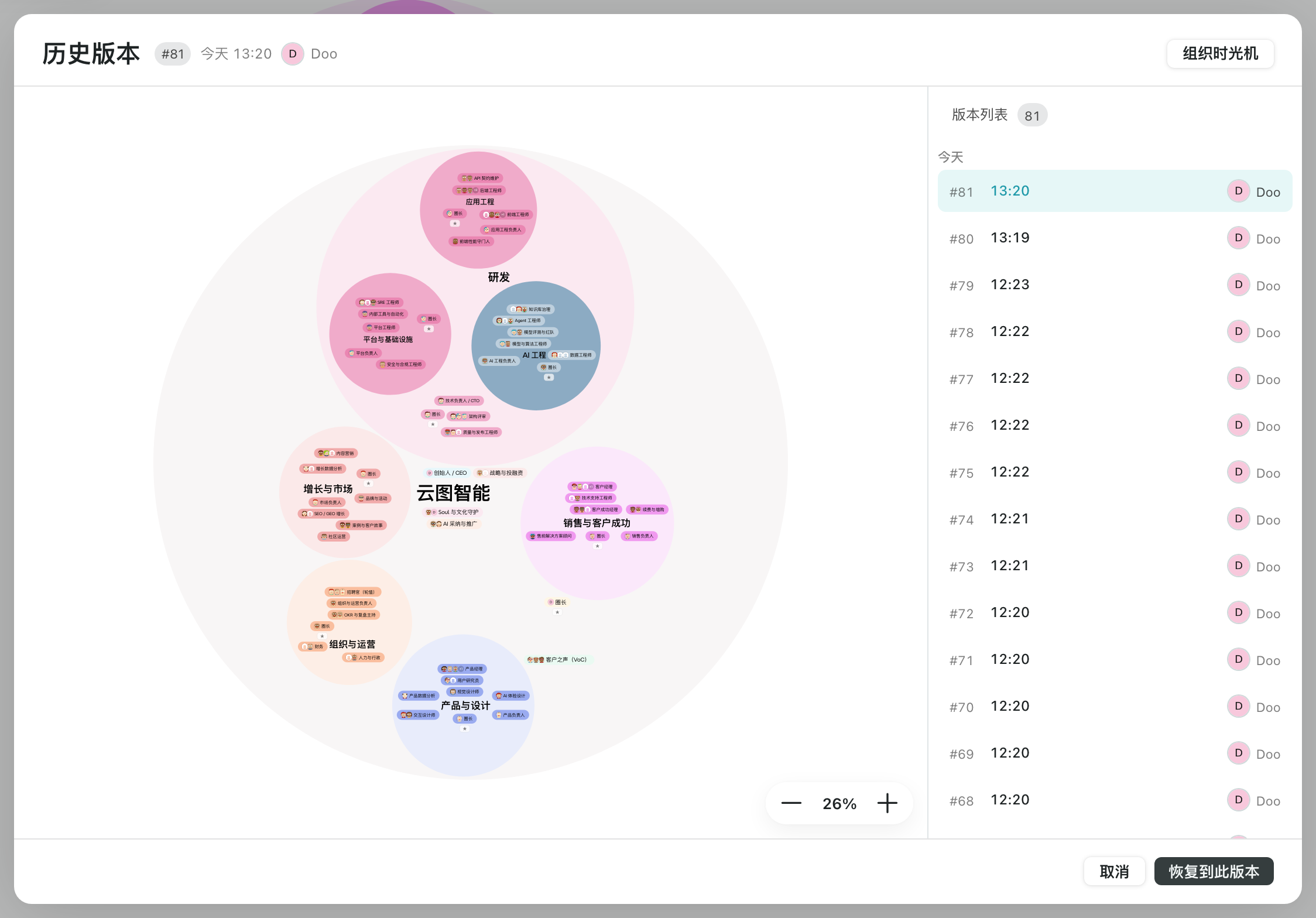
浏览与恢复
- 右侧是版本列表,按 今天 / 昨天 / 过去 7 天 分组,每条显示版本号、时间和修改者
- 左侧是选中版本的预览
- 点击 「恢复到此版本」 把组织结构回退到该版本
⚠️ 注意:恢复会覆盖当前结构,操作前会有二次确认。
移动端是两级页面:先看列表,点进去看预览,底部有 ‹ 更早 / 较新 › 步进按钮。
组织时光机
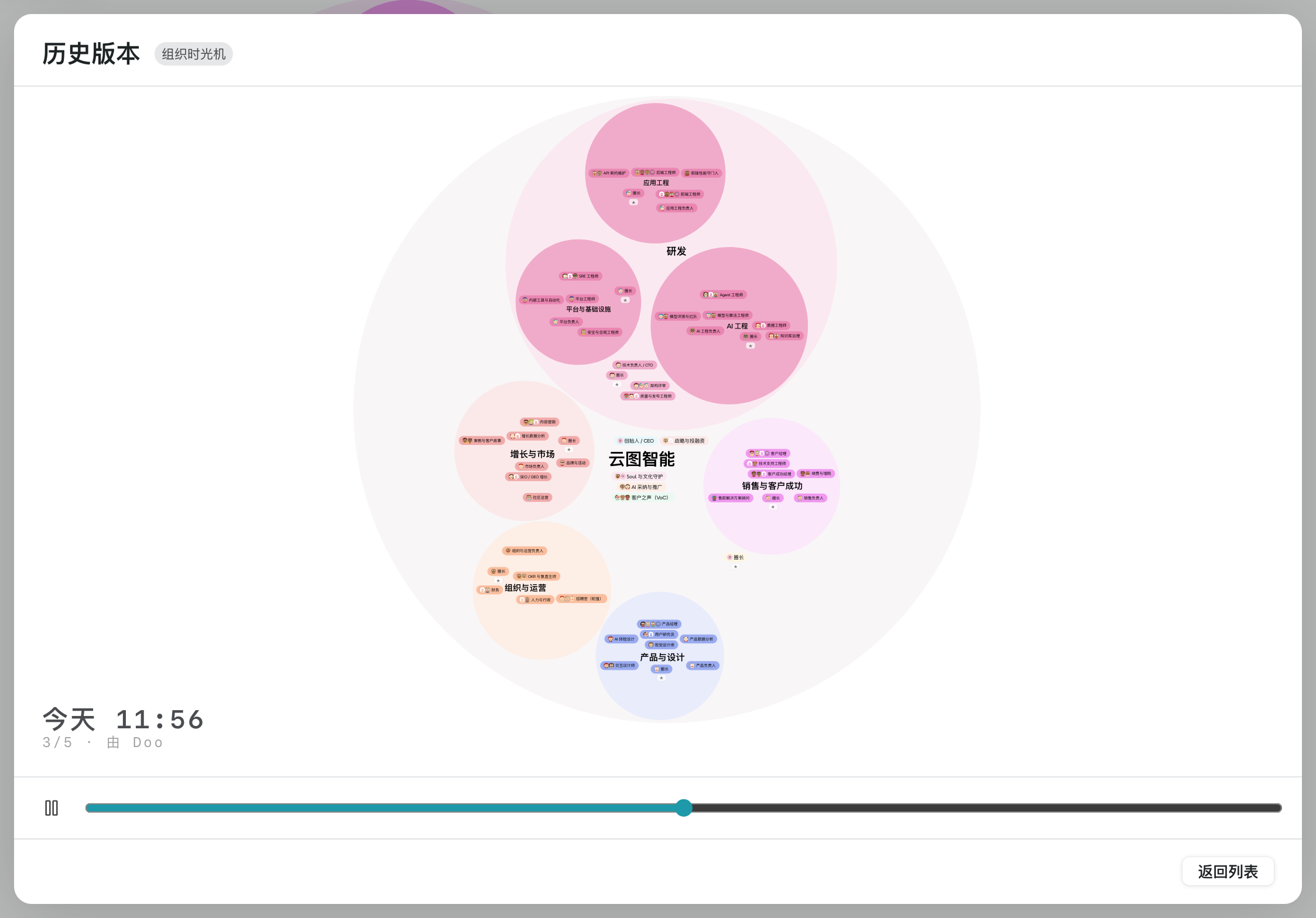
点击标题栏右侧的 「组织时光机」,把所有历史版本连起来播放,看组织是怎么一步步长成今天这样的。
- 播放 / 暂停
- 时间轴最右端是 「此刻」
- 点击 「返回列表」 退出回放
⚠️ 注意:至少需要 2 个历史版本才能回放,否则会提示「可回放的版本不足」。
3.12 导出全景图
从命令栏菜单进入 「导出全景图」,把当前画布保存为 PNG 图片。
弹窗里可以设置宽和高,也可以选择 「自定义」 尺寸,点击 「下载」 保存。
3.13 实时协作
多人可以同时编辑同一个组织架构,所有改动实时同步。
你能看到什么
- 在线成员头像 — 画布右上角,鼠标悬停显示成员卡片;人多时折叠成 +N
- 协作者光标 — 其他人的鼠标位置会实时显示在画布上,带各自的名字
- 成员卡片 — 在画布、面板、大纲视图里点击或悬停成员头像,都会弹出同一张卡片,显示他参与的角色、工作量、AI 增益,以及 「查看名片」 入口
连接状态
网络异常时,页面会用提示条告知:
| 状态 | 提示 |
|---|---|
| 正在重连 | 正在重新连接... |
| 连接断开 | 连接已断开 |
| 恢复 | 已重新连接 |
💡 小贴士:断线期间你的改动会暂存在本地,重连后自动同步,不会丢失。
其他人改动带来的提示
- 当前圈子被别人删除 → 提示「当前圈子已被删除,即将返回首页」
- 圈子被恢复 → 提示「圈子已被恢复」,需要刷新页面
3.14 权限与只读
工作空间可以开启圈子编辑权限分级(见 第九章 工作空间管理)。
开启后:
- 有人的圈子只有圈内成员(含上级圈子的成员)可以编辑
- 没人的圈子仍然对所有人开放
当你没有编辑权限时:
- 节点上方的工具条图标变成锁,悬停提示「你没有当前圈子的操作权限」
- 信息面板顶部出现 「仅可查看 · 你不在这个圈子里」,内容可以滚动查看但不能修改
3.15 移动端适配
| 差异 | 移动端表现 |
|---|---|
| 信息面板 | 从底部滑出的抽屉,可拖动把手调整高度 |
| 命令栏 | 从底部滑出的抽屉 |
| Agent 面板 | 从底部滑出的抽屉 |
| 缩放控件 | 不显示(用双指缩放) |
| 撤销 / 重做 | 常驻右下角 |
| 大纲视图 | 入口移到命令栏菜单里 |
| 右键菜单 | 长按触发 |
3.16 快捷键速查表
| 快捷键 | 功能 |
|---|---|
Tab / Insert |
创建子圈子 |
Enter |
创建同级圈子 |
Space |
编辑节点名称 |
Backspace / Delete |
删除节点 |
Cmd + C |
复制 |
Cmd + X |
剪切 |
Cmd + V |
粘贴 |
Cmd + Z |
撤销 |
Cmd + = |
放大画布 |
Cmd + - |
缩小画布 |
Cmd + 0 |
适配视图 |
Cmd + J / Ctrl + J |
打开命令栏搜索 |
Esc |
关闭当前弹层 / 退出搜索 |