
第五章 Skill 图谱
Skill 图谱是这个组织的能力清单。它回答两个问题:组织里有哪些能力、这些能力分别在谁身上。
和传统的技能标签不同,Skill 图谱把能力分成两类并排展示:
| 分区 | 说明 |
|---|---|
| 人类 Skill | 由人持有的能力 |
| AI Agent Skill | 由 AI Agent 持有的能力 |
💡 小贴士:主体类型为「人类+AI」的 Skill 会同时出现在两个分区里。
5.1 如何浏览 Skill 图谱
点击左侧导航栏的 「Skill 图谱」,进入图谱页面。页面有两个标签页:
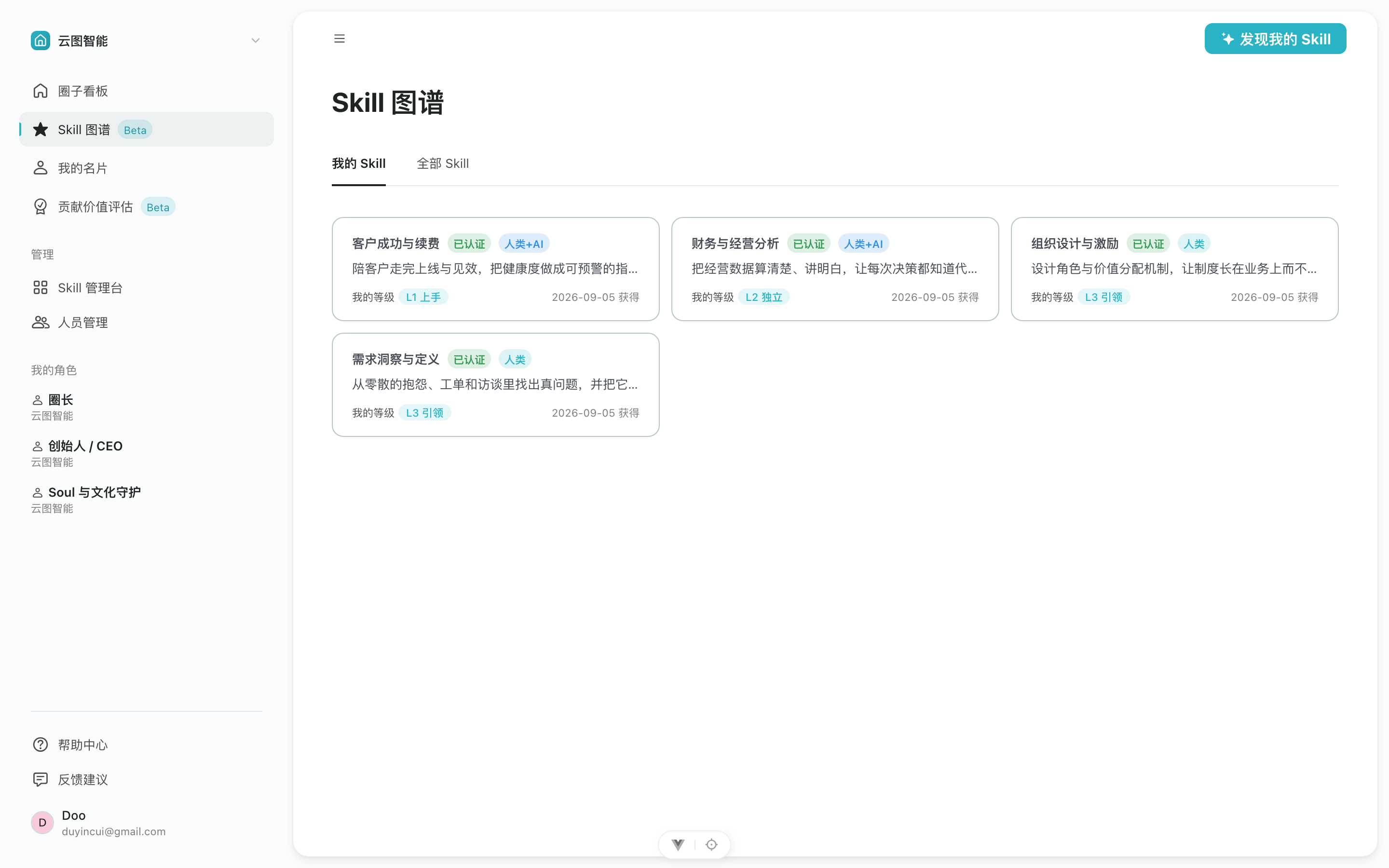
| 标签页 | 说明 |
|---|---|
| 我的 Skill | 你已经持有的能力,以及正在申领中的能力 |
| 全部 Skill | 组织里所有能力,按「人类 / AI Agent」分栏 |
全部 Skill:两栏布局
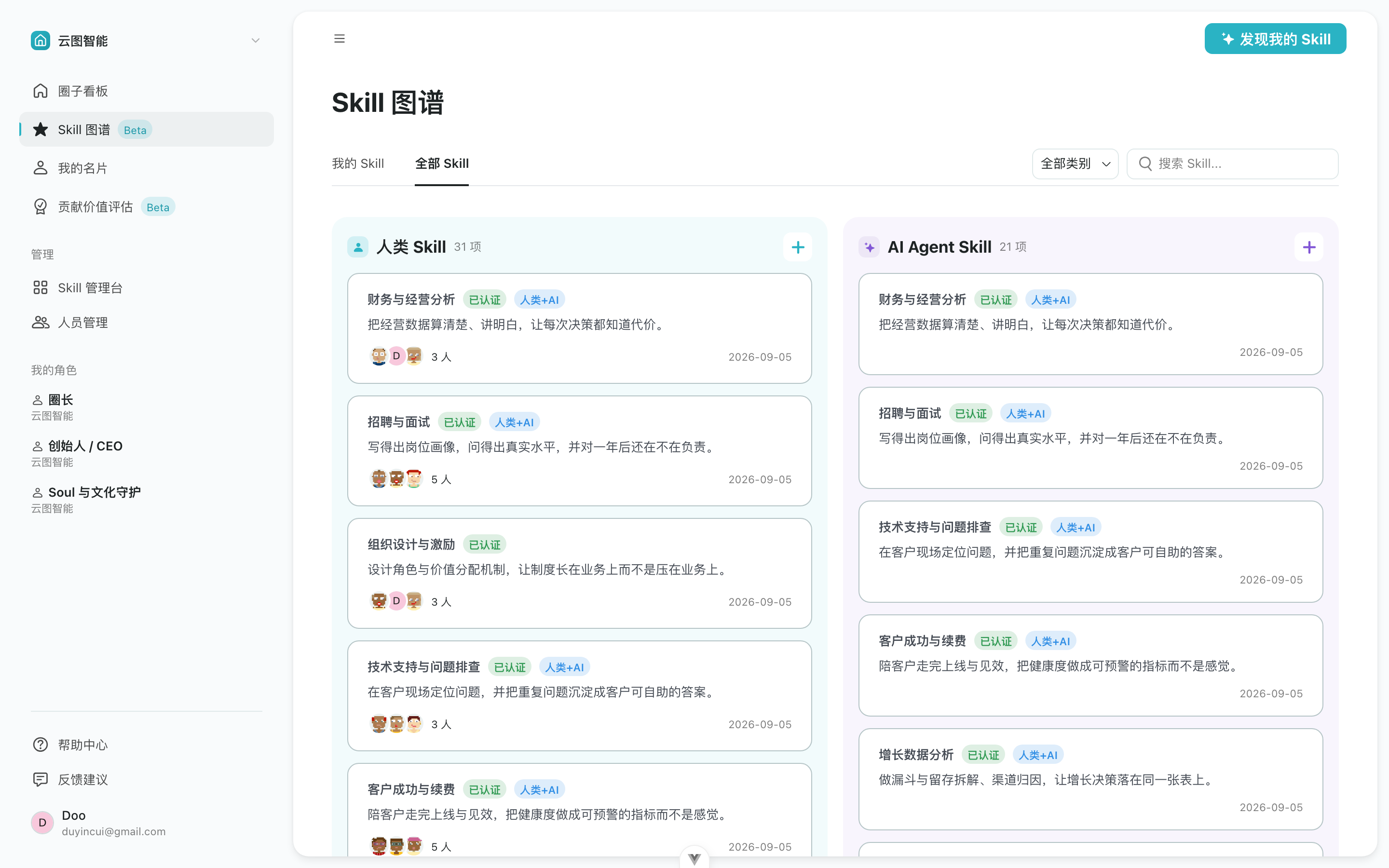
左栏是人类 Skill,右栏是 AI Agent Skill,每栏标题旁显示该栏的能力数量,右侧的 「+」 可以直接在这一栏下创建新 Skill(会自动带上对应的主体类型)。
如何筛选与搜索
标签页右侧有两个控件,可以叠加使用:
| 控件 | 作用 |
|---|---|
| 类别下拉 | 按能力类别粗筛,默认「全部类别」 |
| 搜索框 | 按 Skill 名称检索 |
💡 小贴士:手机端放不下这两个控件,它们会单独占一行显示在列表上方。
如果筛选后没有结果,页面会提示「没有匹配的 Skill」并给出 「清除筛选」,一键回到完整列表。
Skill 卡片上有什么
每张卡片包含:
- 名称 和 认证状态(已认证 / 待收录)
- 主体类型标签(人类 / AI / 人类+AI)
- 一句话描述
- 持有人数、覆盖角色数、等级数
在「我的 Skill」里,卡片底部一行换成 你的当前等级 + 获得日期;如果有正在处理的申领,会显示「L2 审核中」;如果上一次申领被拒,会显示「L2 未通过」,鼠标悬停可以看到拒绝理由。
5.2 如何用「技能显影师」发现自己的 Skill
不确定自己有哪些能力、该申领哪一级?让 AI 帮你从真实工作里找。
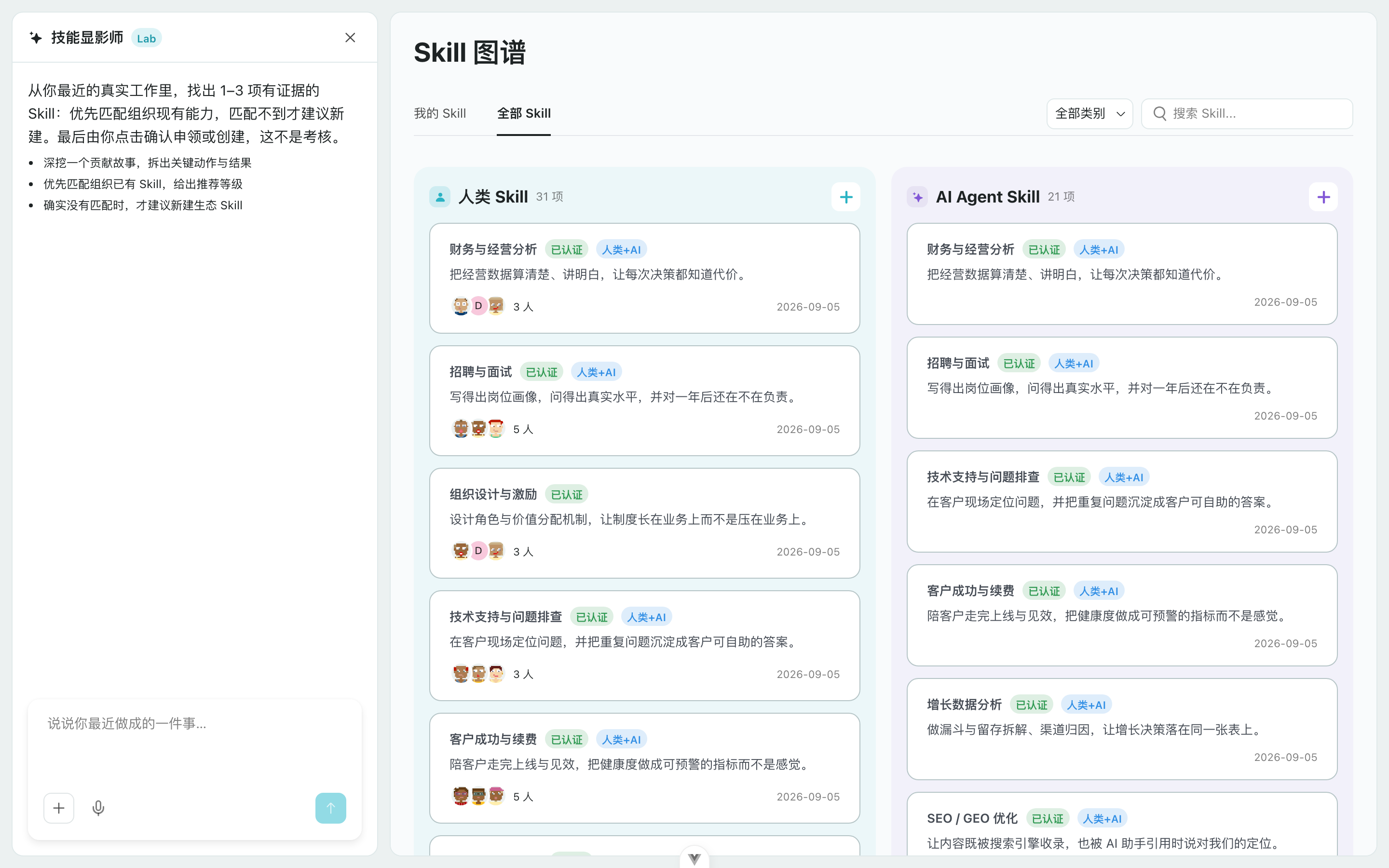
步骤:
- 点击页面右上角的 「发现我的 Skill」
- 页面切换为工作台形态:左侧是对话面板,右侧仍是 Skill 图谱
- 在输入框里讲一件你最近做成的事(越具体越好,可以附带文件)
- AI 会追问细节,拆出其中的关键动作与结果
- AI 给出建议后,以卡片的形式呈现,由你点击确认
技能显影师会做三件事:
- 深挖一个贡献故事,拆出关键动作与结果
- 优先匹配组织已有的 Skill,并给出推荐等级
- 确实匹配不到时,才建议新建一条 Skill
它会出三种卡片:
| 卡片类型 | 你要做的事 |
|---|---|
| 申领卡 | 确认推荐等级和申领理由,点击提交 |
| 创建卡 | 组织里没有这条能力时,确认后新建 |
| 类别卡 | 组织的能力类别不够用时,勾选要补充的类别 |
💡 小贴士:申领理由由 AI 起草,提交前你可以直接修改。理由会原样交给管理员审批。
⚠️ 注意:技能显影师建议新建 Skill 前会先做一次查重。如果组织里已有相似能力,它会提示「组织里可能已有相似能力,确认要新建吗?」,请优先选择已有的那条,避免同一个能力在图谱里出现两次。
对话历史会保留,下次打开面板可以接着上次聊。
5.3 如何申领与升级 Skill
Skill 不是被动分配的,而是由你主动申领、管理员审批。
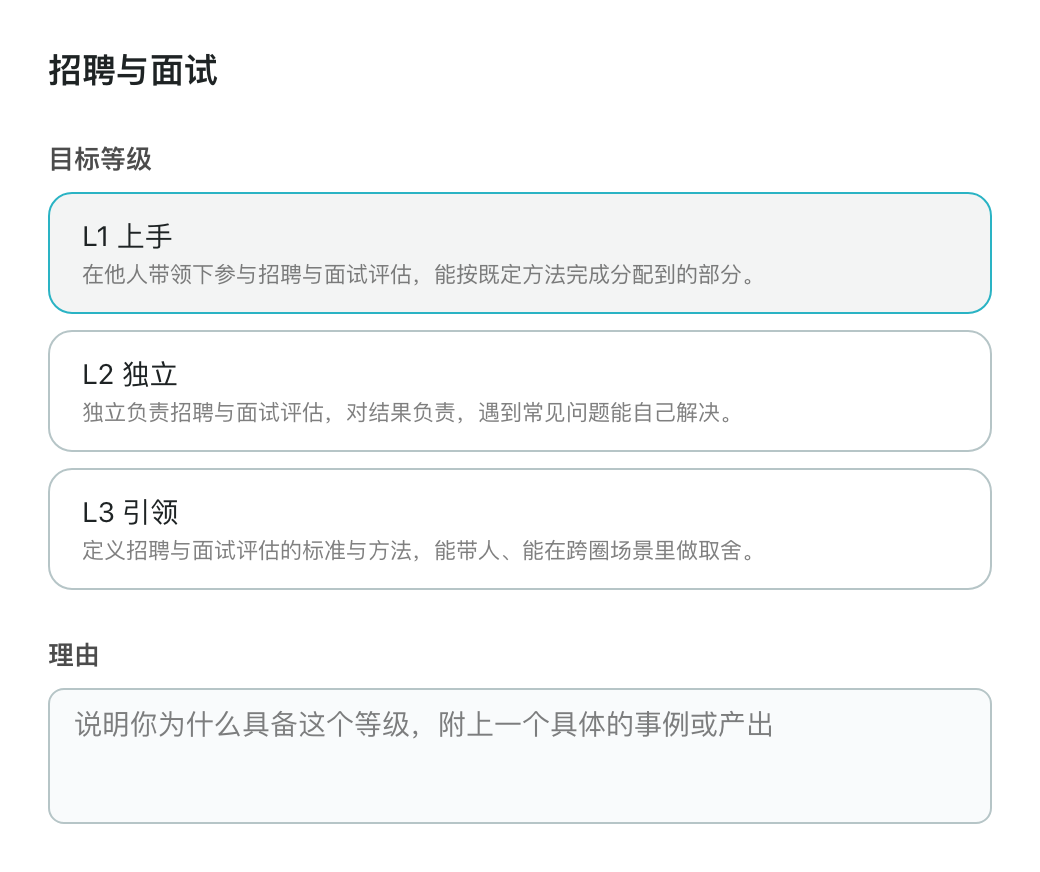
步骤:
- 在图谱里点击任意 Skill 卡片,打开详情
- 点击右下角的 「申领」(已持有时按钮变成 「升级」)
- 选择目标等级——每个等级下方写着达到该等级的标准
- 填写理由:说明你为什么具备这个等级,附上一个具体的事例或产出
- 点击 「提交申请」
提交后会发生什么:
| 情况 | 结果 |
|---|---|
| 申领已认证的 Skill | 进入待审批,管理员通过后才生效 |
| 申领待收录的 Skill | 直接获得,无需审批 |
💡 小贴士:升级时只能选比当前更高的等级。已经到顶时会提示「你已达到最高等级」。
⚠️ 注意:纯 AI Skill 由 AI Agent 持有,人类不需要也无法申领,详情页会说明这一点。
申领被拒之后
详情页顶部会显示上次被拒的等级和理由。你可以补充新的证据,用同一个 「申领」 按钮重新提交。
5.4 如何创建 Skill
除了让 AI 建议,你也可以直接创建。
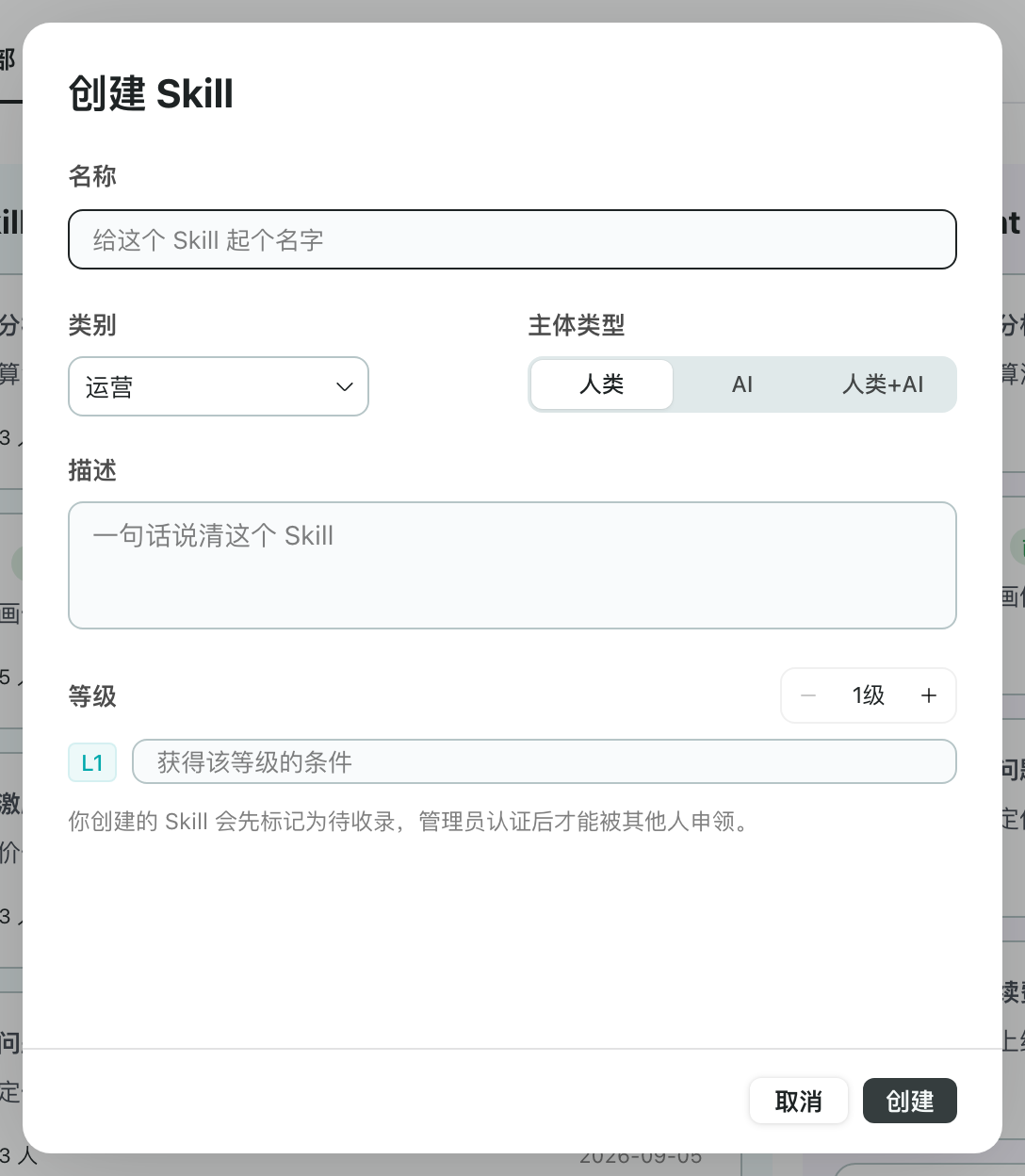
步骤:
- 在「全部 Skill」里点击对应分区表头的 「+」
- 填写 Skill 信息
- 点击 「创建」
Skill 属性
| 属性 | 说明 |
|---|---|
| 名称 | 最多 30 字 |
| 类别 | 必选,来自组织维护的能力类别 |
| 主体类型 | 人类 / AI / 人类+AI |
| 描述 | 一句话说清这个 Skill,最多 500 字 |
| 等级 | 1–6 级,每一级都要写清「获得该等级的条件」 |
等级名称固定为 L1、L2……你只需要填每一级的标准。
⚠️ 注意:普通成员创建的 Skill 会先标记为 「待收录」,管理员认证后才能被其他人申领;创建者本人直接成为 L1 持有者。管理员创建的 Skill 直接进入「已认证」,且管理员本人不会因此持有该能力。
5.5 如何查看 Skill 详情
点击任意卡片打开详情弹窗,顶部是名称和标签(认证状态、类别、主体类型),下面分两个标签页。
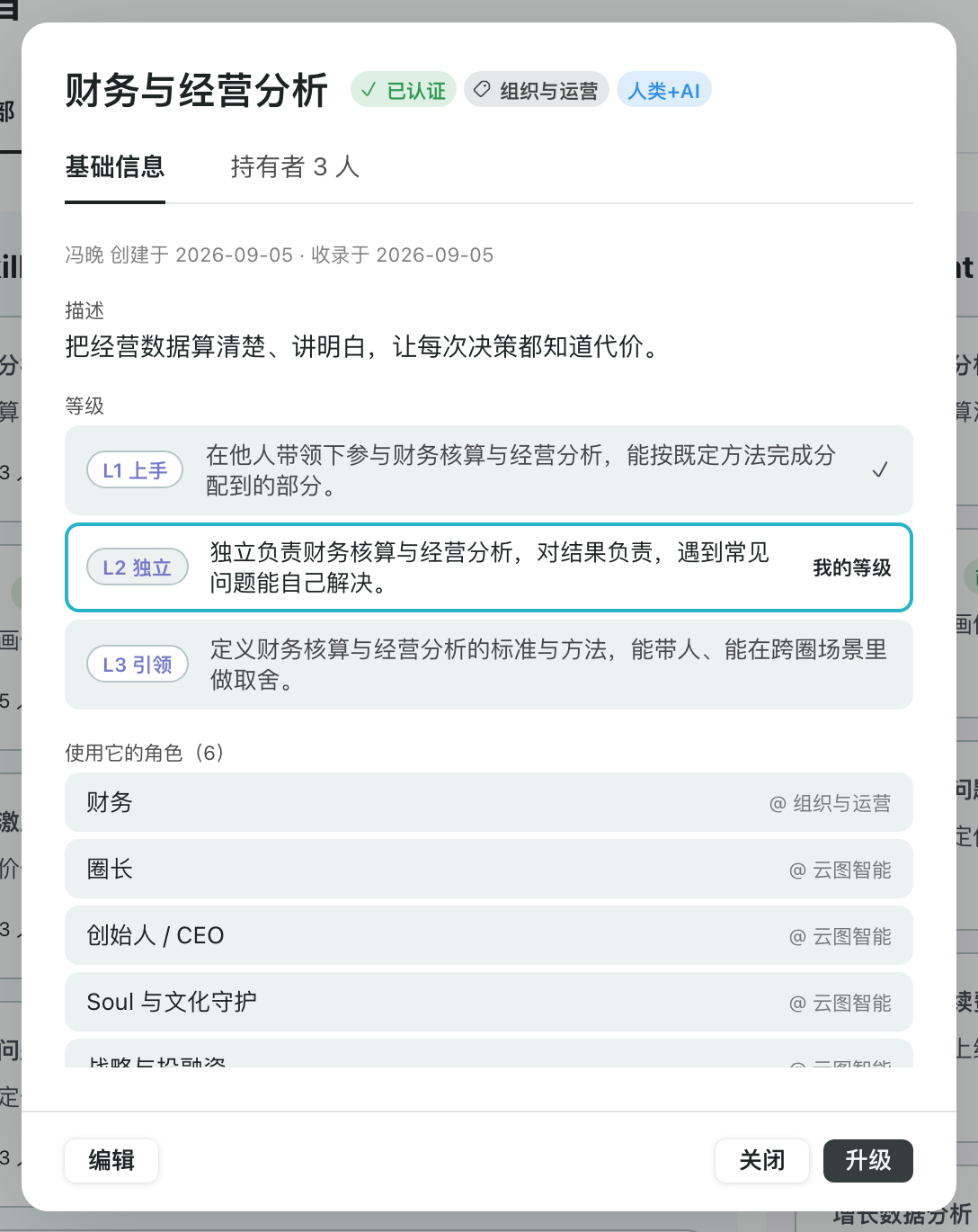
基础信息
- 来源说明 — 谁在什么时候创建、什么时候被收录
- 描述 — 完整说明,过长时可以展开
- 等级 — 逐级列出标准。这是一条阶梯:你已跨过的等级带 ✓,当前等级标注「我的等级」,正在申请的等级标注「审核中」
- 使用它的角色 — 持有者所在的角色和圈子,看得出这条能力实际用在哪里
持有者
按等级分组,列出每一级的持有人。管理员在这里还能直接 「添加持有者」 或 「移除」。
5.6 管理员:如何管理 Skill
管理员在左侧导航「管理」分组下点击 「Skill 管理台」,进入管理台。
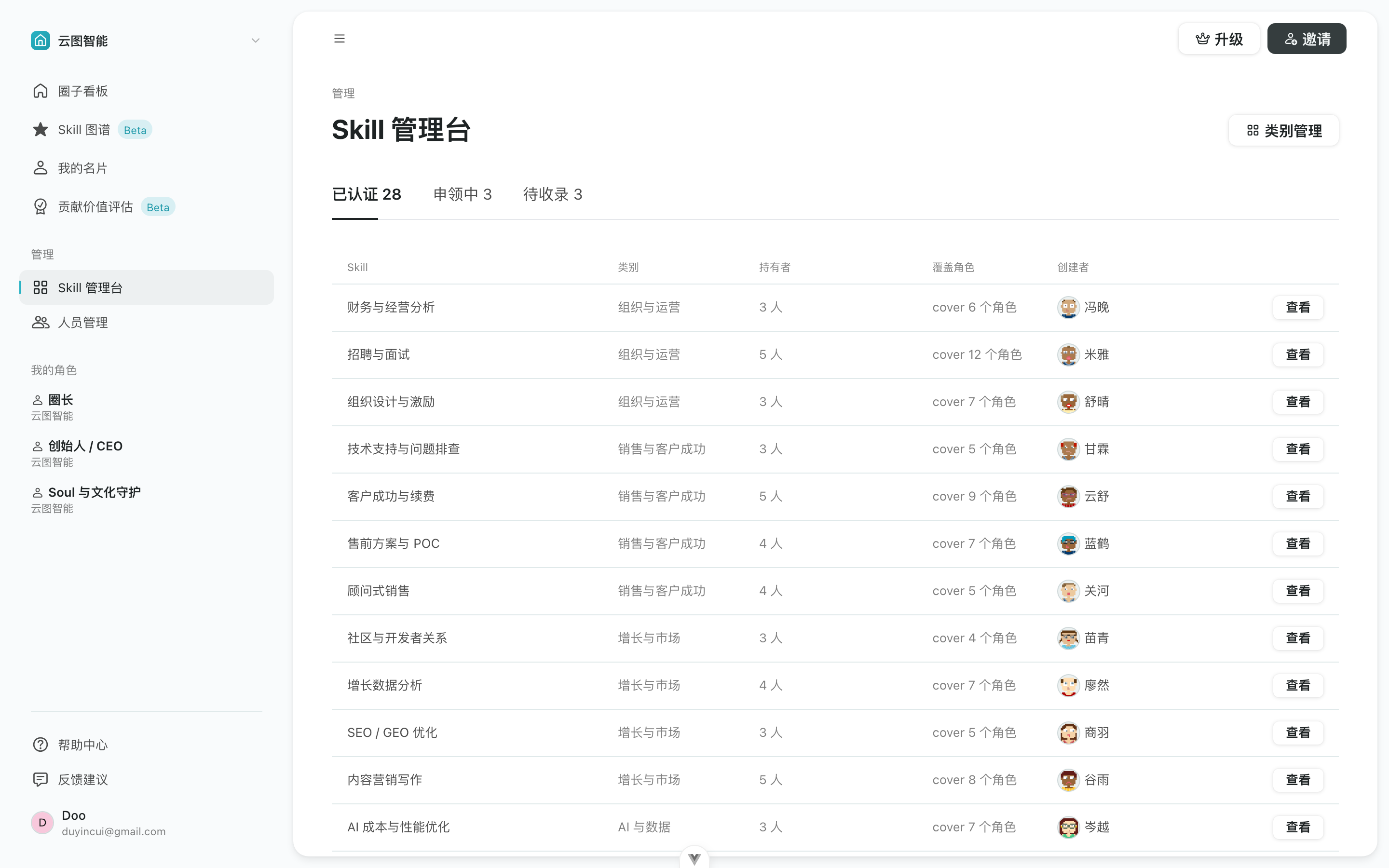
管理台有三个标签页:
| 标签页 | 内容 | 可做的操作 |
|---|---|---|
| 已认证 | 组织正式收录的 Skill | 查看详情、编辑、管理持有者 |
| 申领中 | 待审批的申领和升级申请 | 通过 / 拒绝 |
| 待收录 | 成员自建、尚未认证的 Skill | 收录 |
如何审批申领
「申领中」表格里能看到申请人、目标 Skill、目标等级、类型(申领 / 申请升级)和理由。
- 点击 「通过」 — 立即生效,申请人获得该等级
- 点击 「拒绝」 — 需要填写拒绝理由,理由会展示给申请人
⚠️ 注意:由技能显影师起草理由的申请会带 AI 标记,并提示「申领理由由 Skill 显影师起草,请核实」。这类申请建议对照实际产出确认后再通过。
如何管理能力类别
点击管理台右上角的 「类别管理」:
- 在底部输入框填写名称后点击 「添加」 新建类别
- 表格中可以重命名、调整、删除类别
- 类别下还有 Skill 时不能删除,会提示「该类别下还有 N 项 Skill,先移走再删除」